Saat bekerja dengan tabel di microsoft word, seringkali kita perlu menggabungkan sel untuk keperluan tertentu. Namun, tidak jarang kita harus memisahkan kembali sel yang sudah digabung, alias unmerge cell. Proses ini sebenarnya sangat sederhana dan bisa dilakukan dalam beberapa klik saja.
Banyak pengguna yang bingung saat harus membatalkan penggabungan sel karena menu yang tersembunyi. Artikel ini akan memandu Anda langkah demi langkah tentang cara unmerge cell di Word dengan metode paling praktis. Kami juga akan membahas perbedaan antara unmerge di Word dan fitur unmerge cells di Excel agar Anda tidak tertukar.
1. Pahami Perbedaan Merged Cells dan split cells
Sebelum memulai, penting untuk membedakan antara menggabungkan sel (merge) dan memisahkan sel (unmerge). Merged cells adalah dua atau lebih sel yang disatukan menjadi satu sel besar, sedangkan unmerge adalah kebalikannya, mengembalikan sel ke bentuk semula.
Jangan bingung dengan fitur split cells yang membagi satu sel menjadi beberapa sel kecil. Unmerge cell berbeda karena hanya bekerja pada sel yang sebelumnya digabung, bukan pada sel tunggal biasa. Konsep ini mirip dengan bagaimana cara kerja unmerge cells di Excel, tetapi menu di Word sedikit berbeda.
2. Langkah Pertama: Pilih Sel yang Telah Digabung
Buka dokumen Word Anda yang berisi tabel dengan merged cells. Klik pada sel yang sudah digabung tersebut untuk menandainya. Pastikan kursor berada di dalam area sel gabungan, bukan di sel biasa di sekitarnya.
Jika tabel Anda besar, Anda bisa memblok seluruh baris atau kolom yang mengandung merged cells. Ini akan memudahkan proses unmerge sekaligus jika ada beberapa sel gabungan dalam satu area.
3. Gunakan Menu Layout di Tab Table Tools
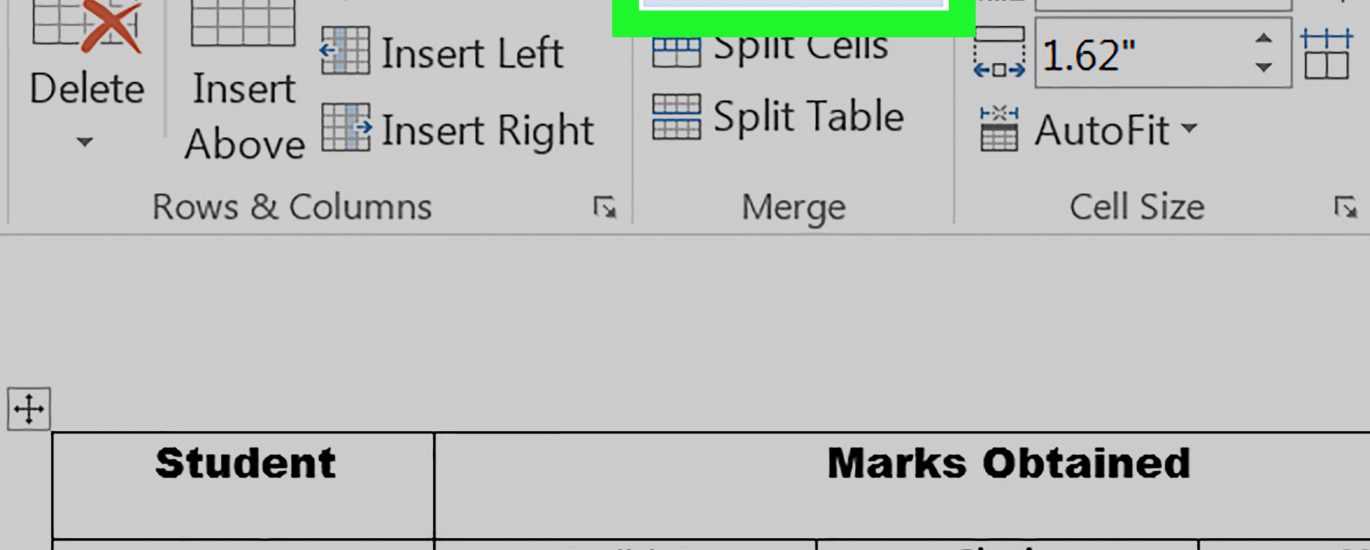
Setelah sel terpilih, perhatikan toolbar di bagian atas. Arahkan ke tab Table Tools yang muncul secara otomatis saat Anda mengklik tabel. Di dalamnya terdapat dua sub-tab: Design dan Layout. Klik pada Layout.
Di grup Merge, Anda akan melihat ikon Merge Cells dan Split Cells. Untuk unmerge, Anda perlu mengklik tombol Merge Cells sekali lagi. Iya, tombol yang sama digunakan untuk merge dan unmerge, karena Word mendeteksi status sel saat ini.
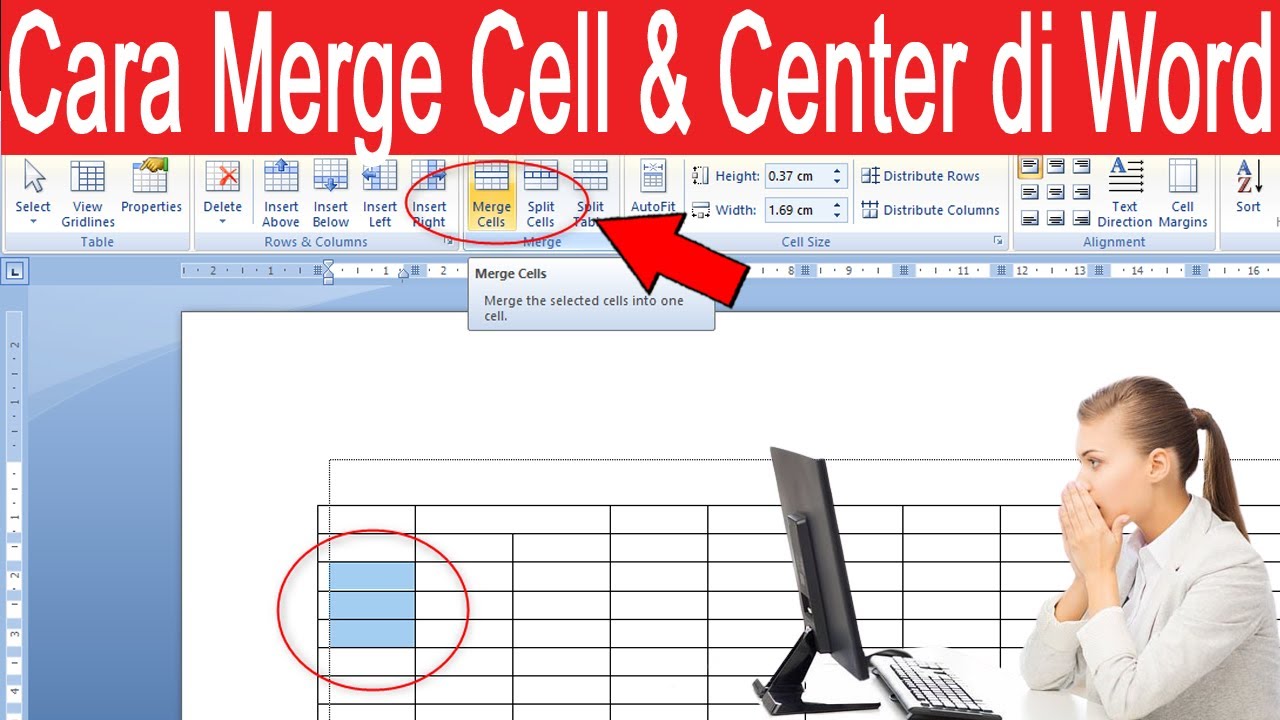
Cara ini sangat efisien dan tidak memerlukan menu tersembunyi. Pastikan Anda tidak salah mengklik Split Cells, karena itu akan membagi sel menjadi beberapa bagian berbeda, bukan mengembalikan ke bentuk awal.
4. Alternatif: Gunakan Klik Kanan untuk Unmerge
Jika Anda lebih suka menggunakan mouse, ada cara alternatif yang lebih cepat. Klik kanan pada sel gabungan yang ingin dipisahkan. Dari menu konteks yang muncul, pilih Merge Cells. Sekali lagi, perintah yang sama digunakan untuk membatalkan penggabungan.
Metode ini sangat berguna saat Anda sedang fokus mengetik dan tidak ingin mengalihkan pandangan ke toolbar. Cukup klik kanan, klik Merge Cells, dan sel akan kembali terpisah secara instan.
5. Perhatikan Dampak pada Data dan Format Tabel
Saat melakukan unmerge cell, data yang berada di dalam sel gabungan akan tetap berada di sel kiri atas setelah pemisahan. Sel-sel lain yang sebelumnya tergabung akan menjadi kosong. Oleh karena itu, pastikan Anda sudah memindahkan atau menyalin data yang diperlukan sebelum unmerge.
Jika Anda bekerja dengan tabel yang kompleks, ada baiknya untuk menyimpan cadangan dokumen terlebih dahulu. Proses unmerge dapat mengubah tata letak tabel secara signifikan, terutama jika ada merge and center cells yang digunakan untuk judul kolom.
Beberapa pengguna tingkat lanjut memanfaatkan Excel VBA cells untuk mengotomatisasi unmerge di Word, tetapi untuk keperluan umum, metode manual sudah cukup. Ingatlah bahwa Word dan Excel memiliki logika yang mirip, sehingga pengalaman unmerge cells di Excel dapat membantu Anda memahami konsep ini.
Kesimpulan
Meng-unmerge cell di Word ternyata sangat mudah jika Anda tahu letak tombol yang tepat. Cukup pilih sel gabungan, lalu klik Merge Cells di tab Layout atau melalui menu klik kanan. Proses ini langsung mengembalikan sel ke bentuk semula tanpa perlu langkah rumit.
Dengan memahami cara ini, Anda bisa lebih leluasa mengedit tabel tanpa takut salah menggabungkan sel. Terapkan tips di atas dalam dokumen Anda agar pekerjaan mengetik tabel menjadi lebih efisien dan rapi. Selamat mencoba!