Diagram fishbone atau Ishikawa diagram adalah alat visual yang sangat membantu untuk mengidentifikasi akar penyebab suatu masalah. Anda bisa membuatnya dengan mudah di Microsoft Word tanpa perlu aplikasi tambahan yang rumit.
1. Siapkan Dokumen dan Aktifkan Fitur Shapes
Buka Microsoft Word dan buat dokumen baru yang kosong. Pastikan Anda mengaktifkan fitur Shapes dengan cara klik menu Insert lalu pilih Shapes.
Fitur Shapes ini menyediakan berbagai macam bentuk garis, panah, dan kotak yang Anda perlukan. Ini adalah langkah awal yang penting dalam cara membuat diagram fishbone di Word.
2. Buat Garis Utama (Tulang Belakang Ikan)
Gambar garis horizontal panjang dari kiri ke kanan halaman menggunakan Shape garis lurus. Garis ini akan menjadi tulang belakang dari diagram fishbone Anda.
Letakkan ujung kanan garis sebagai kepala ikan yang nantinya akan diisi dengan masalah utama. Pastikan garis ini cukup panjang untuk menampung semua cabang penyebab.
3. Tambahkan Kotak untuk Masalah Utama
Di ujung kanan garis utama, buatlah sebuah kotak atau persegi panjang menggunakan Shapes. Kotak ini berfungsi sebagai tempat menuliskan masalah yang ingin dianalisis.
Klik dua kali pada kotak tersebut untuk mengetik deskripsi masalah, misalnya “Penurunan Penjualan” atau “Cacat Produk”. Ini adalah langkah krusial dalam membuat diagram fishbone di Word agar fokus analisis jelas.
4. Gambar Cabang-Cabang Kategori Penyebab
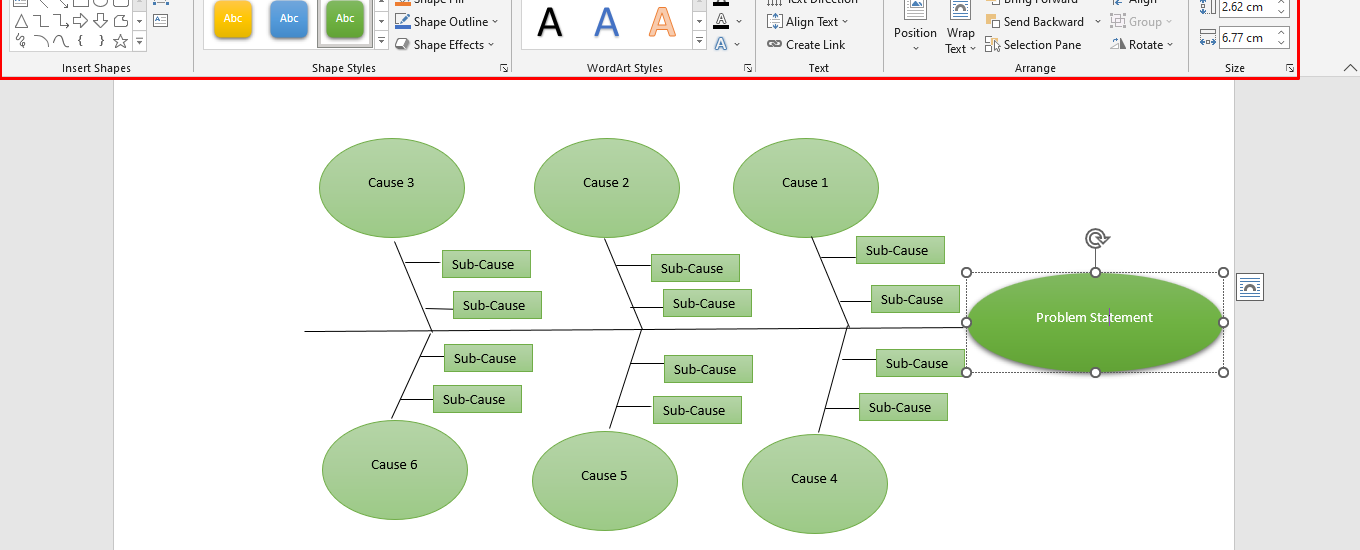
Buatlah garis diagonal yang mencuat dari garis utama ke arah atas dan bawah. Garis-garis ini mewakili kategori penyebab utama seperti Manusia, Metode, Mesin, dan Lingkungan.
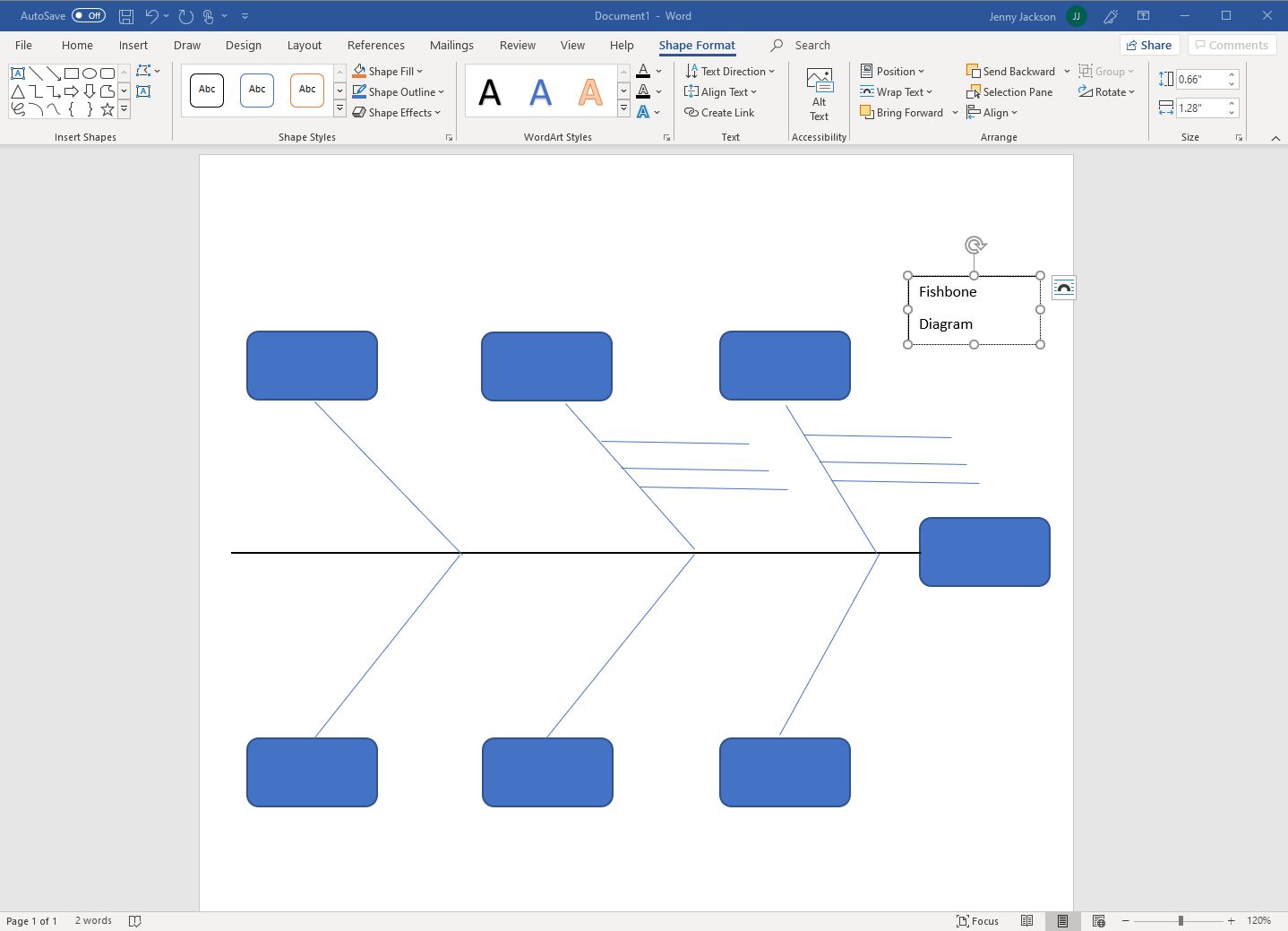
Anda bisa menambahkan teks di dekat setiap garis diagonal untuk memberi label kategori. Pastikan setiap cabang memiliki jarak yang rapi agar diagram mudah dibaca.
5. Uraikan Sub-Penyebab pada Setiap Cabang
Dari setiap garis kategori, buatlah garis-garis kecil yang lebih pendek sebagai cabang kedua. Garis ini mewakili sub-penyebab yang lebih spesifik di bawah setiap kategori.
Gunakan teknik brainstorming untuk mengisi sub-penyebab ini. Misalnya, di bawah kategori Metode Anda bisa menambahkan sub-penyebab seperti “Prosedur Tidak Standar” atau “Kurang Pelatihan”. Ini akan menghasilkan simple fishbone diagram yang informatif.
6. Rapikan dan Kelompokkan dengan Rapi
Setelah semua cabang dan sub-cabang selesai, gunakan fitur Arrange dan Align di Word untuk merapikan posisi setiap elemen. Anda juga bisa mengelompokkan objek agar mudah dipindahkan.
Jangan lupa untuk menyimpan dokumen Anda. Dengan mengikuti langkah-langkah ini, Anda sudah berhasil membuat diagram fishbone di Word yang siap digunakan untuk analisis masalah.
Kesimpulan
Membuat diagram fishbone di Word sebenarnya sederhana jika Anda mengikuti langkah-langkah di atas. Alat ini sangat berguna untuk memvisualisasikan hubungan sebab-akibat dalam sebuah tim.
Dengan diagram yang rapi, Anda dapat lebih mudah menemukan akar masalah dan menentukan solusi yang tepat. Selamat mencoba dan semoga analisis Anda semakin efektif.