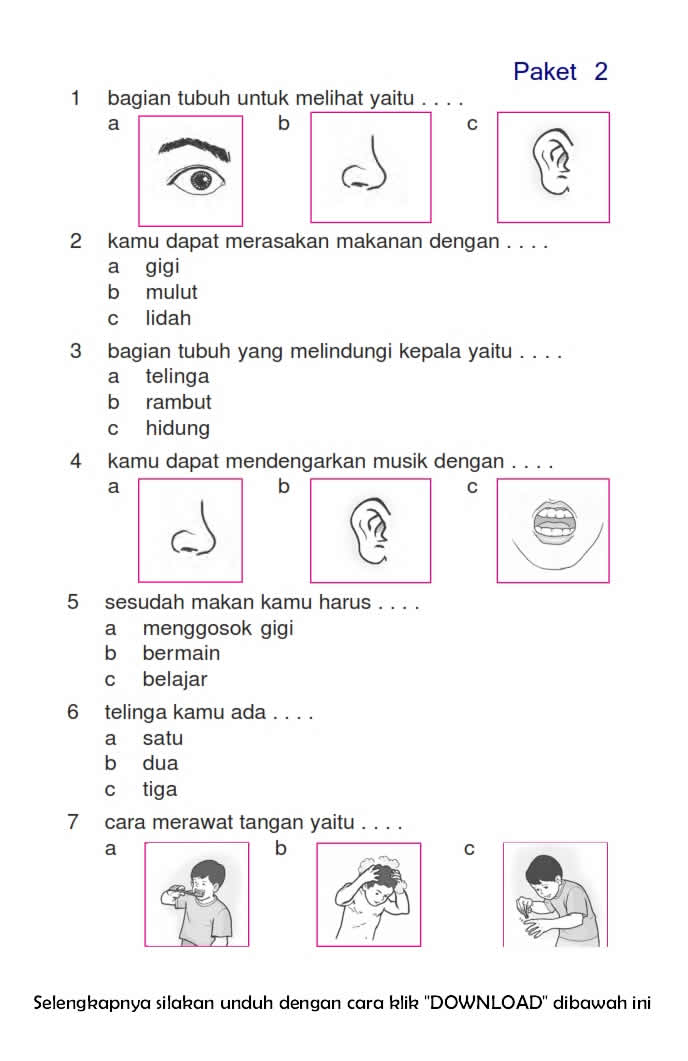
Di era digital ini, format PDF (Portable Document Format) telah menjadi standar de facto untuk berbagi dokumen. Keunggulan utamanya adalah kemampuannya menjaga format asli di berbagai perangkat dan sistem operasi, memastikan tampilan yang konsisten. Namun, kelebihan ini seringkali menjadi bumerang ketika Anda perlu melakukan pengeditan pada dokumen tersebut. File PDF pada dasarnya bersifat "terkunci", membuatnya sulit untuk diubah, disalin, atau dimodifikasi isinya.
Di sinilah kebutuhan untuk mengubah PDF menjadi format yang lebih fleksibel seperti Microsoft Word (DOCX) muncul. Dokumen Word menawarkan kemudahan luar biasa dalam mengedit teks, memformat ulang, menambahkan atau menghapus konten, dan melakukan berbagai penyesuaian lainnya. Artikel ini akan membahas secara mendalam berbagai cara untuk mengubah PDF menjadi Word yang bisa diedit, mulai dari metode gratis hingga solusi berbayar, serta tips penting untuk mendapatkan hasil terbaik.
Mengapa Perlu Mengubah PDF Menjadi Word?
Sebelum kita masuk ke "bagaimana" cara mengubahnya, mari kita pahami "mengapa" ini penting:
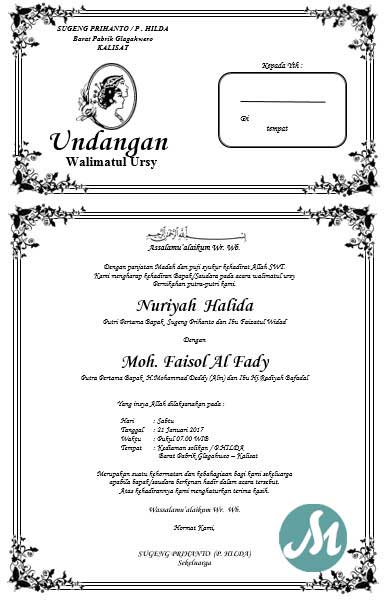
- Pengeditan Teks: Ini adalah alasan paling umum. Anda mungkin perlu memperbaiki kesalahan ketik, memperbarui informasi, atau menambahkan detail baru ke dalam dokumen PDF.
- Perubahan Format: Mengubah tata letak, jenis font, ukuran teks, atau penyesuaian visual lainnya seringkali lebih mudah dilakukan di Word.
- Penyalinan Konten: Terkadang Anda hanya perlu menyalin sebagian teks atau gambar dari PDF untuk digunakan di dokumen lain. Mengonversi ke Word memudahkan proses ini.
- Integrasi dengan Dokumen Lain: Jika Anda sedang mengerjakan laporan atau presentasi yang membutuhkan penggabungan konten dari PDF, mengubahnya ke Word akan mempermudah proses integrasi.
- Aksesibilitas: Bagi sebagian pengguna, mengedit di Word mungkin lebih nyaman dan intuitif daripada bekerja dengan antarmuka PDF yang lebih terbatas.
Berbagai Metode Mengubah PDF Menjadi Word
Ada berbagai macam cara untuk melakukan konversi ini, masing-masing dengan kelebihan dan kekurangannya. Kita akan membaginya menjadi beberapa kategori:
1. Menggunakan Microsoft Word (Versi Terbaru)
Jika Anda memiliki versi terbaru dari Microsoft Word (Office 2013 ke atas), Anda sebenarnya sudah memiliki alat konversi PDF yang mumpuni.
-
Cara Melakukannya:
- Buka Microsoft Word.
- Klik File > Open.
- Telusuri dan pilih file PDF yang ingin Anda konversi.
- Word akan menampilkan pesan peringatan yang mengatakan bahwa file PDF akan dikonversi menjadi dokumen Word yang dapat diedit. Klik OK.
- Tunggu beberapa saat hingga proses konversi selesai.
- Setelah selesai, Anda dapat mengedit dokumen tersebut dan menyimpannya sebagai file .docx.
-
Kelebihan:
- Sangat mudah dan terintegrasi langsung dengan software yang mungkin sudah Anda miliki.
- Gratis jika Anda sudah memiliki lisensi Microsoft Office.
- Menangani sebagian besar dokumen PDF dengan baik, terutama yang berbasis teks.
-
Kekurangan:
- Kualitas konversi dapat bervariasi tergantung pada kompleksitas PDF.
- Tata letak yang rumit, kolom, tabel, dan gambar mungkin tidak selalu terkonversi dengan sempurna.
- Membutuhkan versi Word yang relatif baru.
2. Menggunakan Konverter Online Gratis
Internet dipenuhi dengan berbagai layanan konverter online yang menawarkan konversi PDF ke Word secara gratis. Ini adalah pilihan yang sangat populer karena aksesibilitasnya yang mudah.
-
Beberapa Layanan Populer:
- Adobe Acrobat Online: Adobe, pencipta format PDF, menawarkan konverter online gratis yang sangat andal. Cukup kunjungi situs web Adobe Acrobat, unggah PDF Anda, dan unduh file Word yang dikonversi.
- Smallpdf: Salah satu situs konversi PDF paling populer dengan antarmuka yang ramah pengguna. Mereka menawarkan berbagai alat konversi, termasuk PDF ke Word.
- iLovePDF: Mirip dengan Smallpdf, iLovePDF menyediakan serangkaian alat PDF yang komprehensif, termasuk konverter PDF ke Word yang efisien.
- PDF2DOC: Situs khusus yang fokus pada konversi PDF ke format dokumen.
-
Cara Melakukannya (Umumnya):
- Buka situs web konverter online pilihan Anda.
- Cari opsi "PDF to Word" atau "Konversi PDF ke Word".
- Unggah file PDF Anda (biasanya melalui tombol "Upload" atau dengan menarik dan melepaskan file).
- Klik tombol "Convert" atau "Konversi".
- Tunggu proses konversi selesai.
- Unduh file Word yang dihasilkan.
-
Kelebihan:
- Gratis dan mudah diakses dari perangkat apa pun yang terhubung ke internet.
- Tidak memerlukan instalasi software tambahan.
- Banyak pilihan layanan yang bisa Anda coba.
-
Kekurangan:
- Keamanan Data: Anda perlu berhati-hati dalam mengunggah dokumen sensitif ke layanan online gratis, karena ada potensi risiko keamanan data. Selalu periksa kebijakan privasi layanan tersebut.
- Batasan Ukuran File/Jumlah Konversi: Beberapa layanan gratis mungkin memiliki batasan pada ukuran file yang dapat diunggah atau jumlah konversi yang dapat dilakukan per hari.
- Kualitas Konversi Bervariasi: Seperti halnya metode lain, kualitas konversi bisa berbeda-beda antar layanan dan tergantung pada kompleksitas PDF.
- Iklan: Situs-situs gratis seringkali menampilkan iklan.
3. Menggunakan Software Desktop Khusus
Untuk kebutuhan yang lebih serius, konversi yang lebih sering, atau ketika Anda sangat mementingkan keamanan data dan kualitas, menggunakan software desktop khusus adalah pilihan terbaik.
-
Adobe Acrobat Pro DC: Ini adalah "standar emas" untuk bekerja dengan PDF. Adobe Acrobat Pro DC tidak hanya mengonversi PDF ke Word dengan kualitas yang sangat tinggi, tetapi juga menawarkan berbagai fitur pengeditan PDF yang canggih.
- Cara Melakukannya: Buka file PDF di Acrobat Pro DC, lalu pilih File > Export To > Microsoft Word > Word Document.
- Kelebihan: Kualitas konversi terbaik, fitur pengeditan PDF yang kaya, keamanan data terjamin karena semua proses dilakukan secara lokal.
- Kekurangan: Berbayar (berlangganan).
-
Software Konverter PDF Lainnya: Ada banyak software konverter PDF pihak ketiga yang tersedia, baik yang gratis maupun berbayar. Beberapa contohnya antara lain:
- Wondershare PDFelement: Software yang sangat kuat dengan fitur konversi dan pengeditan yang komprehensif, seringkali menjadi alternatif yang lebih terjangkau daripada Adobe Acrobat Pro.
- Foxit PhantomPDF (sekarang PDF Editor): Pesaing kuat Adobe Acrobat dengan kemampuan serupa.
- Nitro Pro: Pilihan lain yang menawarkan fitur lengkap untuk manajemen PDF.
-
Kelebihan (Software Desktop):
- Kualitas konversi umumnya lebih baik dan konsisten.
- Keamanan data lebih terjamin karena tidak perlu mengunggah dokumen secara online.
- Biasanya menawarkan lebih banyak opsi penyesuaian sebelum dan sesudah konversi.
- Tidak tergantung pada koneksi internet.
-
Kekurangan (Software Desktop):
- Memerlukan instalasi software.
- Software yang canggih biasanya berbayar.
4. Menggunakan Google Drive
Jika Anda menggunakan ekosistem Google, Google Drive menawarkan cara gratis untuk mengonversi PDF ke format yang dapat diedit.
-
Cara Melakukannya:
- Unggah file PDF Anda ke Google Drive.
- Klik kanan pada file PDF yang sudah diunggah.
- Pilih Open with > Google Docs.
- Google Docs akan mencoba mengonversi PDF Anda menjadi dokumen yang dapat diedit.
- Setelah dokumen terbuka di Google Docs, Anda dapat mengeditnya dan kemudian mengunduhnya sebagai file Microsoft Word (File > Download > Microsoft Word (.docx)).
-
Kelebihan:
- Gratis dan terintegrasi dengan layanan Google yang mungkin sudah Anda gunakan.
- Cukup mudah dilakukan.
-
Kekurangan:
- Kualitas konversi sangat bervariasi, terutama untuk PDF yang kompleks.
- Tata letak seringkali hilang atau berubah drastis.
- Lebih cocok untuk dokumen berbasis teks sederhana.
Tips untuk Mendapatkan Hasil Konversi Terbaik
Apapun metode yang Anda pilih, ada beberapa tips yang dapat membantu Anda mendapatkan hasil konversi yang optimal:
-
Pilih PDF yang Tepat: Konversi terbaik biasanya terjadi pada file PDF yang dibuat dari dokumen teks digital (misalnya, dari Microsoft Word, Google Docs, atau program pengolah kata lainnya). PDF yang dibuat dari hasil scan gambar (image-based PDF) akan memerlukan OCR (Optical Character Recognition) untuk mengenali teks, dan hasilnya bisa kurang akurat.
-
Gunakan OCR Jika Diperlukan: Jika PDF Anda adalah hasil scan atau gambar, pastikan alat konversi yang Anda gunakan mendukung teknologi OCR. OCR akan memindai gambar teks dan mengubahnya menjadi karakter yang dapat dibaca mesin. Adobe Acrobat Pro DC dan beberapa konverter online premium memiliki fitur OCR yang sangat baik.
-
Periksa Tata Letak: Setelah konversi, selalu periksa kembali tata letak dokumen Anda. Kolom, tabel, gambar, dan elemen desain lainnya mungkin perlu sedikit penyesuaian manual di Word.
-
Periksa Font dan Pemformatan: Terkadang, font tertentu mungkin tidak tersedia atau dikonversi secara berbeda. Anda mungkin perlu memformat ulang teks agar sesuai dengan keinginan Anda.
-
Hindari PDF yang Sangat Kompleks: PDF dengan banyak elemen grafis, kolom yang rumit, atau tata letak yang unik mungkin sulit dikonversi dengan sempurna. Bersiaplah untuk melakukan lebih banyak penyesuaian manual.
-
Untuk Dokumen Sensitif, Gunakan Solusi Offline: Jika dokumen Anda berisi informasi rahasia atau sensitif, sangat disarankan untuk menggunakan software desktop seperti Adobe Acrobat Pro DC atau konverter desktop terkemuka lainnya daripada layanan online gratis.
-
Coba Beberapa Metode: Jika hasil dari satu metode tidak memuaskan, jangan ragu untuk mencoba metode lain. Terkadang, satu alat bekerja lebih baik untuk jenis PDF tertentu daripada yang lain.
Kesimpulan
Mengubah PDF menjadi Word yang dapat diedit adalah keterampilan yang sangat berguna di dunia profesional dan akademis. Dengan berbagai pilihan yang tersedia, mulai dari fitur bawaan Microsoft Word, konverter online gratis, hingga software desktop canggih, Anda pasti akan menemukan solusi yang sesuai dengan kebutuhan dan anggaran Anda. Ingatlah untuk selalu memperhatikan kualitas konversi, keamanan data, dan bersiaplah untuk melakukan sedikit penyesuaian manual untuk mendapatkan hasil yang sempurna. Dengan panduan ini, Anda kini siap untuk menaklukkan tantangan konversi PDF dan mengedit dokumen Anda dengan leluasa.