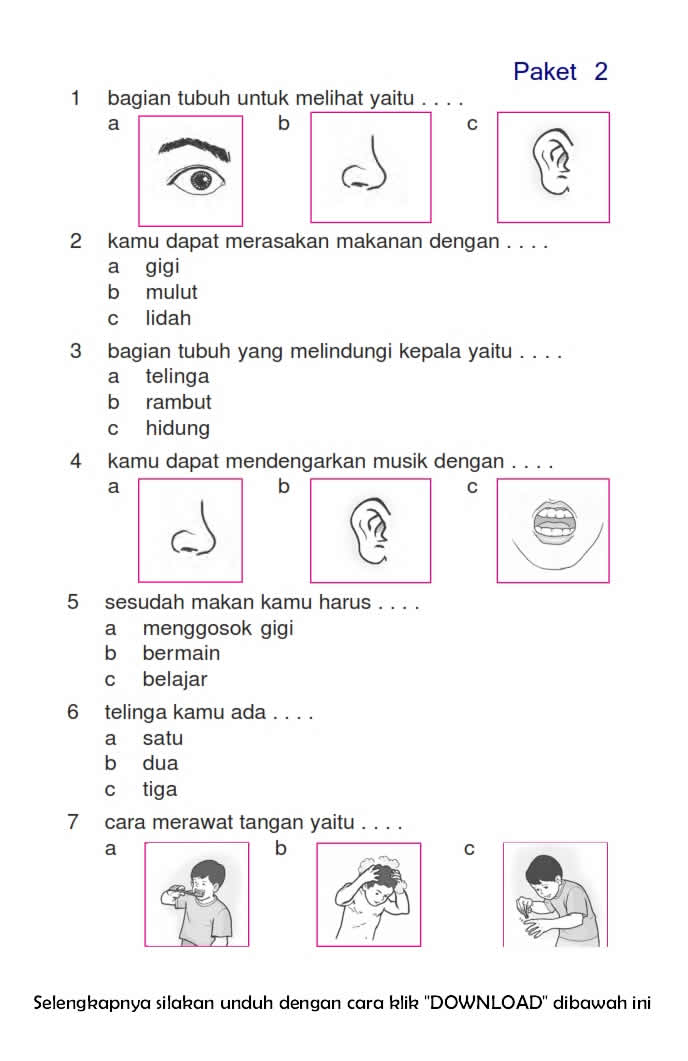
Di era digital yang serba cepat ini, format PDF (Portable Document Format) telah menjadi standar de facto untuk berbagi dokumen. Fleksibilitasnya dalam mempertahankan tata letak, font, dan gambar membuatnya sangat populer. Namun, ada kalanya kita dihadapkan pada dokumen PDF yang tidak dapat diedit, terutama ketika PDF tersebut berisi gambar teks atau dipindai dari dokumen fisik. Dalam situasi seperti ini, mengubah PDF gambar menjadi dokumen Word (DOC/DOCX) menjadi sebuah kebutuhan krusial.
Artikel ini akan membahas secara mendalam tentang bagaimana cara mengubah PDF gambar menjadi Word, mengapa hal ini penting, serta berbagai metode dan alat yang bisa Anda gunakan. Kami akan mengupas tuntas kelebihan dan kekurangan masing-masing metode, serta memberikan tips praktis agar proses konversi berjalan lancar dan menghasilkan dokumen Word yang akurat.
Mengapa Perlu Mengubah PDF Gambar Menjadi Word?
Dokumen PDF yang hanya berupa gambar teks (sering disebut sebagai "image-based PDF" atau "scanned PDF") memiliki keterbatasan signifikan dalam hal pengeditan. Anda tidak bisa langsung memilih, menyalin, atau mengubah teks di dalamnya seperti pada dokumen Word biasa. Kebutuhan untuk mengubahnya menjadi format Word muncul karena beberapa alasan utama:
- Pengeditan dan Pembaruan Konten: Ini adalah alasan paling umum. Jika Anda perlu mengoreksi kesalahan ketik, menambahkan informasi baru, menghapus bagian yang tidak relevan, atau memformat ulang teks, Anda memerlukan dokumen yang dapat diedit. PDF gambar tidak memungkinkan hal ini.
- Pencarian Teks yang Efisien: Dokumen PDF gambar tidak dapat dicari menggunakan fitur pencarian bawaan pada perangkat lunak pengolah kata atau sistem operasi. Dengan mengubahnya menjadi Word, Anda dapat dengan mudah mencari kata atau frasa tertentu di dalam dokumen.
- Integrasi dengan Dokumen Lain: Seringkali, Anda perlu menyalin bagian dari PDF gambar ke dalam dokumen Word lain, presentasi, atau laporan. Konversi yang berhasil akan memudahkan proses copy-paste dan integrasi konten.
- Aksesibilitas: Bagi pengguna yang mengandalkan pembaca layar atau teknologi bantu lainnya, teks yang dapat diakses dan dicari dalam format Word jauh lebih bermanfaat daripada gambar teks dalam PDF.
- Analisis Data: Jika PDF gambar berisi tabel atau data terstruktur, mengubahnya menjadi Word dapat memfasilitasi analisis data lebih lanjut menggunakan fitur-fitur spreadsheet atau alat analisis lainnya.
- Fleksibilitas Format: Dokumen Word menawarkan lebih banyak pilihan format dan tata letak dibandingkan PDF. Anda dapat dengan mudah mengubah font, ukuran teks, warna, spasi, dan elemen desain lainnya sesuai kebutuhan.
Tantangan dalam Mengubah PDF Gambar Menjadi Word
Proses konversi PDF gambar ke Word bukanlah tanpa tantangan. Tantangan utama terletak pada kemampuan perangkat lunak untuk mengenali dan menginterpretasikan teks dari gambar. Ini melibatkan teknologi yang disebut Optical Character Recognition (OCR). Akurasi OCR sangat bergantung pada beberapa faktor:
- Kualitas Gambar: Resolusi rendah, buram, miring, atau adanya noda pada gambar PDF akan sangat menurunkan akurasi OCR.
- Jenis Font: Font yang tidak umum, dekoratif, atau tulisan tangan sangat sulit dikenali oleh teknologi OCR.
- Tata Letak Kompleks: Dokumen dengan banyak kolom, tabel, gambar, atau tata letak yang rumit dapat membingungkan alat OCR.
- Bahasa: Meskipun OCR modern mendukung banyak bahasa, akurasi mungkin bervariasi, terutama untuk bahasa dengan karakter unik atau struktur rumit.
- Kualitas Alat OCR: Tidak semua alat OCR diciptakan sama. Beberapa lebih canggih dan akurat daripada yang lain.
Metode Mengubah PDF Gambar Menjadi Word
Ada beberapa metode yang dapat Anda gunakan untuk mengubah PDF gambar menjadi Word. Masing-masing memiliki kelebihan dan kekurangannya.
1. Menggunakan Fitur OCR Bawaan pada Perangkat Lunak Desktop
Beberapa perangkat lunak pengolah kata dan PDF yang populer memiliki fitur OCR terintegrasi.
-
Microsoft Word (Versi Terbaru):
Microsoft Word versi terbaru (mulai dari Office 2013) memiliki kemampuan untuk membuka file PDF dan secara otomatis mencoba mengubahnya menjadi dokumen Word yang dapat diedit.- Cara:
- Buka Microsoft Word.
- Klik
File>Open>Browse. - Pilih file PDF yang ingin Anda konversi.
- Word akan menampilkan pesan yang memberitahukan bahwa ia akan mengonversi PDF menjadi dokumen Word yang dapat diedit. Klik
OK. - Tunggu proses konversi selesai.
- Kelebihan: Sangat mudah diakses jika Anda sudah memiliki Microsoft Word. Tidak memerlukan instalasi perangkat lunak tambahan.
- Kekurangan: Akurasi OCR mungkin bervariasi, terutama untuk PDF berkualitas rendah atau dengan tata letak kompleks. Mungkin tidak selalu mempertahankan format asli dengan sempurna.
- Cara:
-
Adobe Acrobat Pro DC:
Adobe Acrobat Pro DC adalah perangkat lunak profesional untuk mengelola PDF dan memiliki fitur OCR yang sangat kuat.- Cara:
- Buka file PDF di Adobe Acrobat Pro DC.
- Klik
Tools>Scan & OCR. - Pilih
Recognize Text>In This File. - Pilih bahasa yang sesuai dan atur parameter lain jika perlu.
- Klik
Recognize Text. - Setelah OCR selesai, Anda dapat menyimpan dokumen sebagai Word (
File>Export To>Microsoft Word>Word Document).
- Kelebihan: Akurasi OCR sangat tinggi. Menawarkan kontrol yang lebih baik atas proses OCR. Mampu menangani tata letak yang kompleks dengan lebih baik.
- Kekurangan: Merupakan perangkat lunak berbayar (langganan). Bisa jadi overkill jika Anda hanya perlu mengonversi sesekali.
- Cara:
2. Menggunakan Alat Konverter Online (Web-Based)
Banyak situs web menawarkan layanan konversi PDF ke Word secara gratis maupun berbayar. Ini adalah pilihan yang nyaman karena tidak memerlukan instalasi perangkat lunak.
- Contoh Alat Populer:
- Smallpdf (smallpdf.com)
- iLovePDF (ilovepdf.com)
- Adobe Acrobat Online (adobe.com/acrobat/online/pdf-to-word.html)
- OnlineOCR.net
- NewOCR.com
- Cara Umum:
- Buka situs web konverter pilihan Anda.
- Unggah file PDF gambar Anda.
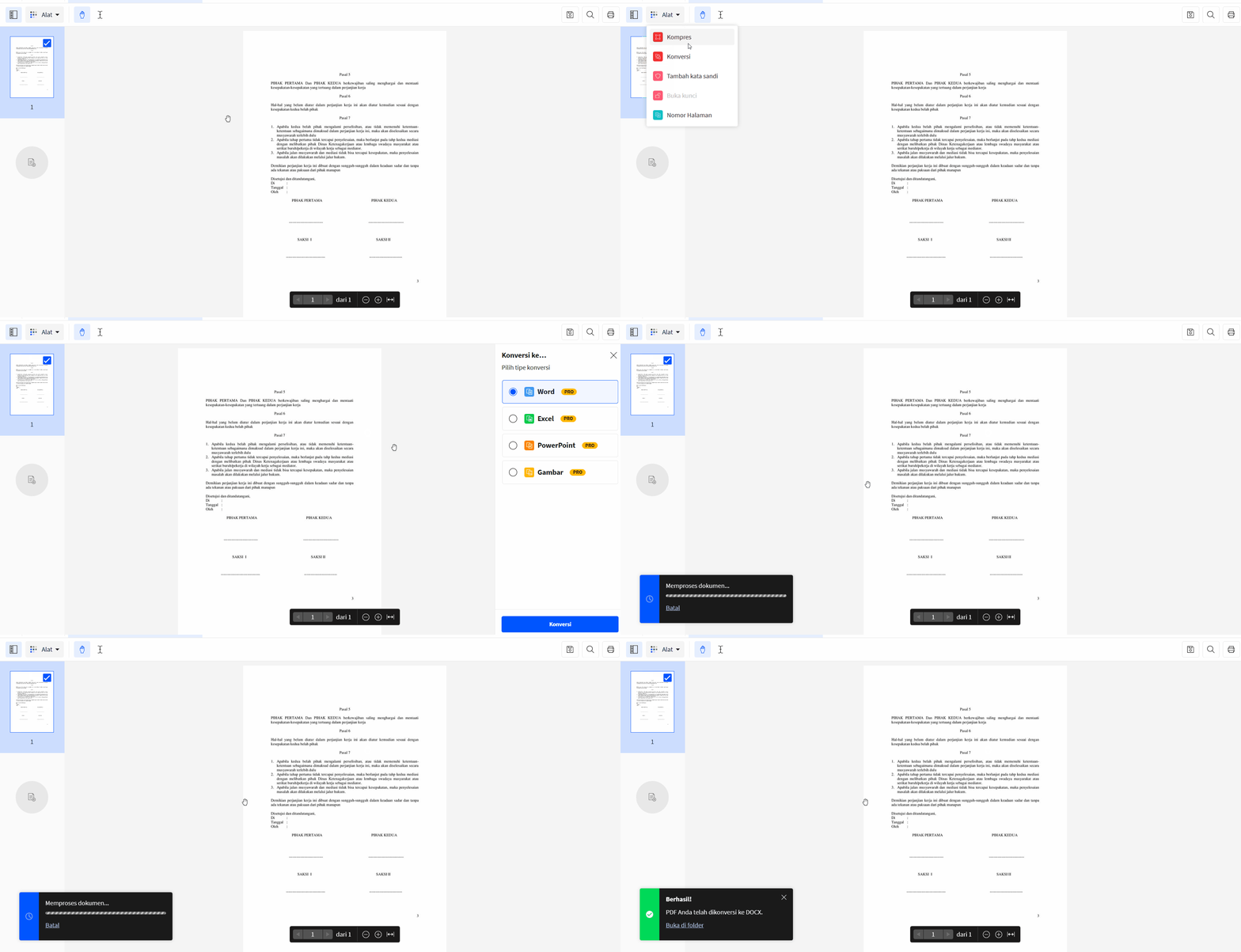
- Pilih opsi konversi ke Word (biasanya DOCX). Beberapa situs mungkin menawarkan opsi OCR jika terdeteksi bahwa PDF adalah gambar.
- Mulai proses konversi.
- Unduh file Word yang telah dikonversi.
- Kelebihan: Mudah diakses, tidak perlu instalasi, banyak pilihan gratis untuk konversi dasar. Cepat untuk file kecil.
- Kekurangan:
- Keamanan Data: Mengunggah dokumen sensitif ke layanan online gratis dapat menimbulkan risiko privasi dan keamanan.
- Batasan Ukuran File/Jumlah Konversi: Layanan gratis seringkali memiliki batasan ukuran file, jumlah halaman, atau jumlah konversi per hari.
- Akurasi Bervariasi: Akurasi OCR bisa bervariasi antar platform.
- Ketergantungan Koneksi Internet: Memerlukan koneksi internet yang stabil.
3. Menggunakan Perangkat Lunak Konverter Khusus OCR
Selain yang sudah terintegrasi, ada perangkat lunak mandiri yang dirancang khusus untuk konversi PDF dan OCR.
- Contoh:
- Readiris
- ABBYY FineReader
- Cara: Mirip dengan Adobe Acrobat Pro, Anda membuka PDF, menjalankan proses OCR, lalu mengekspor ke format Word.
- Kelebihan: Seringkali menawarkan akurasi OCR yang sangat tinggi dan fitur canggih untuk menangani berbagai jenis dokumen.
- Kekurangan: Umumnya berbayar dan mungkin memerlukan instalasi.
Langkah-langkah Konversi yang Efektif (Tips Praktis)
Untuk mendapatkan hasil terbaik saat mengubah PDF gambar menjadi Word, pertimbangkan langkah-langkah berikut:
-
Periksa Kualitas PDF Sumber:
- Jika memungkinkan, coba dapatkan versi PDF yang lebih baik atau aslinya.
- Jika Anda membuat PDF dari hasil scan, pastikan hasil scan memiliki resolusi tinggi (minimal 300 dpi) dan tidak buram.
- Perbaiki gambar PDF jika memungkinkan sebelum konversi (misalnya, luruskan, tingkatkan kontras).
-
Pilih Alat yang Tepat:
- Untuk dokumen penting atau kompleks, gunakan perangkat lunak profesional seperti Adobe Acrobat Pro atau ABBYY FineReader.
- Untuk konversi cepat dan dokumen non-sensitif, alat online gratis seperti Smallpdf atau iLovePDF bisa menjadi pilihan.
- Jika Anda sering melakukan konversi, Microsoft Word versi terbaru adalah solusi yang nyaman.
-
Perhatikan Pengaturan OCR (Jika Tersedia):
- Bahasa: Pastikan Anda memilih bahasa yang benar untuk teks dalam PDF. Ini sangat krusial untuk akurasi.
- Tata Letak: Beberapa alat OCR memungkinkan Anda memilih cara mempertahankan tata letak (misalnya, sebagai teks biasa, mempertahankan format asli, atau sebagai gambar yang dapat diedit). Pilih yang paling sesuai dengan kebutuhan Anda.
-
Lakukan Peninjauan dan Koreksi Pasca-Konversi:
- INI ADALAH LANGKAH PALING PENTING. Tidak ada alat OCR yang 100% sempurna. Selalu buka dokumen Word yang dihasilkan dan bandingkan dengan PDF aslinya.
- Periksa kesalahan ketik, karakter yang salah dikenali, spasi yang hilang atau berlebih, serta kesalahan format.
- Perbaiki tabel, daftar, dan elemen visual lainnya yang mungkin tidak terkonversi dengan sempurna.
- Perhatikan bagian yang mungkin terlewat atau salah dikenali, terutama pada area yang kurang jelas atau menggunakan font yang sulit.
-
Optimalkan Hasil Word:
- Setelah koreksi selesai, Anda dapat memformat ulang dokumen Word sesuai keinginan Anda. Ubah font, ukuran, spasi, tambahkan header/footer, atau sesuaikan tata letak agar lebih profesional.
Kesimpulan
Mengubah PDF gambar menjadi Word adalah keterampilan yang sangat berguna di dunia profesional maupun akademis. Meskipun teknologi OCR terus berkembang, proses ini masih memerlukan perhatian terhadap detail dan seringkali membutuhkan peninjauan manual. Dengan memahami berbagai metode yang tersedia dan menerapkan tips praktis, Anda dapat secara efektif mengubah dokumen PDF gambar menjadi format Word yang dapat diedit, dicari, dan dimanipulasi sesuai kebutuhan Anda.
Pilihlah alat yang paling sesuai dengan kebutuhan Anda, perhatikan kualitas sumber PDF, dan yang terpenting, luangkan waktu untuk meninjau dan mengoreksi hasil konversi. Dengan pendekatan yang tepat, Anda akan dapat mengatasi tantangan dokumen PDF gambar dan memanfaatkan fleksibilitas penuh dari format dokumen Word.