

Dalam era digital yang serba cepat, fleksibilitas dalam mengelola dokumen menjadi kunci. Seringkali, kita dihadapkan pada situasi di mana kita perlu mengedit atau memanipulasi konten yang tersimpan dalam format PDF. Namun, PDF, dengan desainnya yang berfokus pada pelestarian tata letak, seringkali menjadi penghalang ketika kita ingin melakukan penyuntingan teks atau mengubahnya menjadi format yang lebih mudah diakses seperti Microsoft Word.
Artikel ini akan memandu Anda melalui proses yang mungkin terdengar rumit namun sebenarnya cukup terjangkau: mengubah dokumen PDF menjadi format gambar, lalu mengonversinya kembali ke dalam dokumen Word yang dapat diedit. Proses ini sangat berguna ketika PDF Anda merupakan hasil scan, gambar yang disematkan, atau ketika Anda ingin mengekstrak visual dari PDF untuk keperluan lain.
Mengapa Mengubah PDF Menjadi Gambar?
Sebelum kita melangkah lebih jauh ke dalam proses konversi, penting untuk memahami mengapa langkah perantara ini – mengubah PDF menjadi gambar – terkadang diperlukan.
- PDF Berbasis Gambar (Scan): Banyak dokumen PDF, terutama yang berasal dari hasil pemindaian (scan), pada dasarnya adalah kumpulan gambar. Teks di dalamnya tidak dapat dipilih atau disalin karena mesin pemindai hanya menangkap tampilan visual, bukan data teks yang dapat dibaca oleh komputer. Mengubahnya menjadi gambar terlebih dahulu memungkinkan kita untuk bekerja dengan piksel-piksel visual tersebut.
- Ekstraksi Visual: Terkadang, Anda mungkin hanya tertarik pada elemen visual tertentu dalam PDF, seperti grafik, diagram, foto, atau ilustrasi. Mengubah seluruh halaman PDF menjadi gambar memudahkan Anda untuk mengekstrak elemen-elemen ini secara terpisah.
- Pemeliharaan Tata Letak yang Kompleks: PDF sangat baik dalam mempertahankan tata letak yang rumit, termasuk kolom, tabel, dan gambar yang tersebar. Ketika mengonversi langsung ke Word, tata letak ini terkadang bisa berantakan. Mengubahnya menjadi gambar menjaga integritas visual dari setiap halaman sebelum diolah lebih lanjut.
- Keamanan dan Perlindungan Konten: Beberapa PDF mungkin dilindungi untuk mencegah penyalinan teks. Meskipun ini bukan solusi keamanan yang mutlak, mengonversi ke gambar dapat menjadi langkah awal untuk memecah struktur yang mencegah penyalinan langsung.
Langkah 1: Mengubah PDF Menjadi Gambar
Ada berbagai metode untuk mengubah PDF menjadi format gambar seperti JPEG, PNG, atau TIFF. Masing-masing memiliki kelebihan dan kekurangannya.
1. Menggunakan Alat Konverter Online
Ini adalah cara tercepat dan termudah jika Anda memiliki koneksi internet yang stabil dan dokumen PDF Anda tidak berisi informasi sensitif yang tidak ingin Anda unggah ke server eksternal.
- Cara Kerja: Anda cukup mengunggah file PDF Anda ke situs web konverter, memilih format gambar yang diinginkan (JPEG, PNG, dll.), dan mengunduh hasil konversi setelah proses selesai.
- Kelebihan:
- Cepat dan Mudah: Tidak perlu menginstal perangkat lunak tambahan.
- Aksesibel: Dapat diakses dari perangkat apa pun dengan browser web.
- Gratis (Umumnya): Banyak layanan menawarkan konversi gratis untuk file berukuran tertentu.
- Kekurangan:
- Masalah Privasi: Mengunggah dokumen sensitif ke layanan pihak ketiga dapat menimbulkan risiko privasi.
- Batasan Ukuran dan Jumlah: Layanan gratis seringkali memiliki batasan pada ukuran file atau jumlah konversi per hari.
- Kualitas Bervariasi: Kualitas konversi bisa bervariasi antar layanan.
- Membutuhkan Koneksi Internet: Tidak dapat digunakan secara offline.
- Contoh Layanan Populer:
- Smallpdf (smallpdf.com)
- ILovePDF (ilovepdf.com)
- Adobe Acrobat online (adobe.com/acrobat/online/pdf-to-jpg.html)
- Zamzar (zamzar.com)
Panduan Umum Penggunaan Konverter Online:
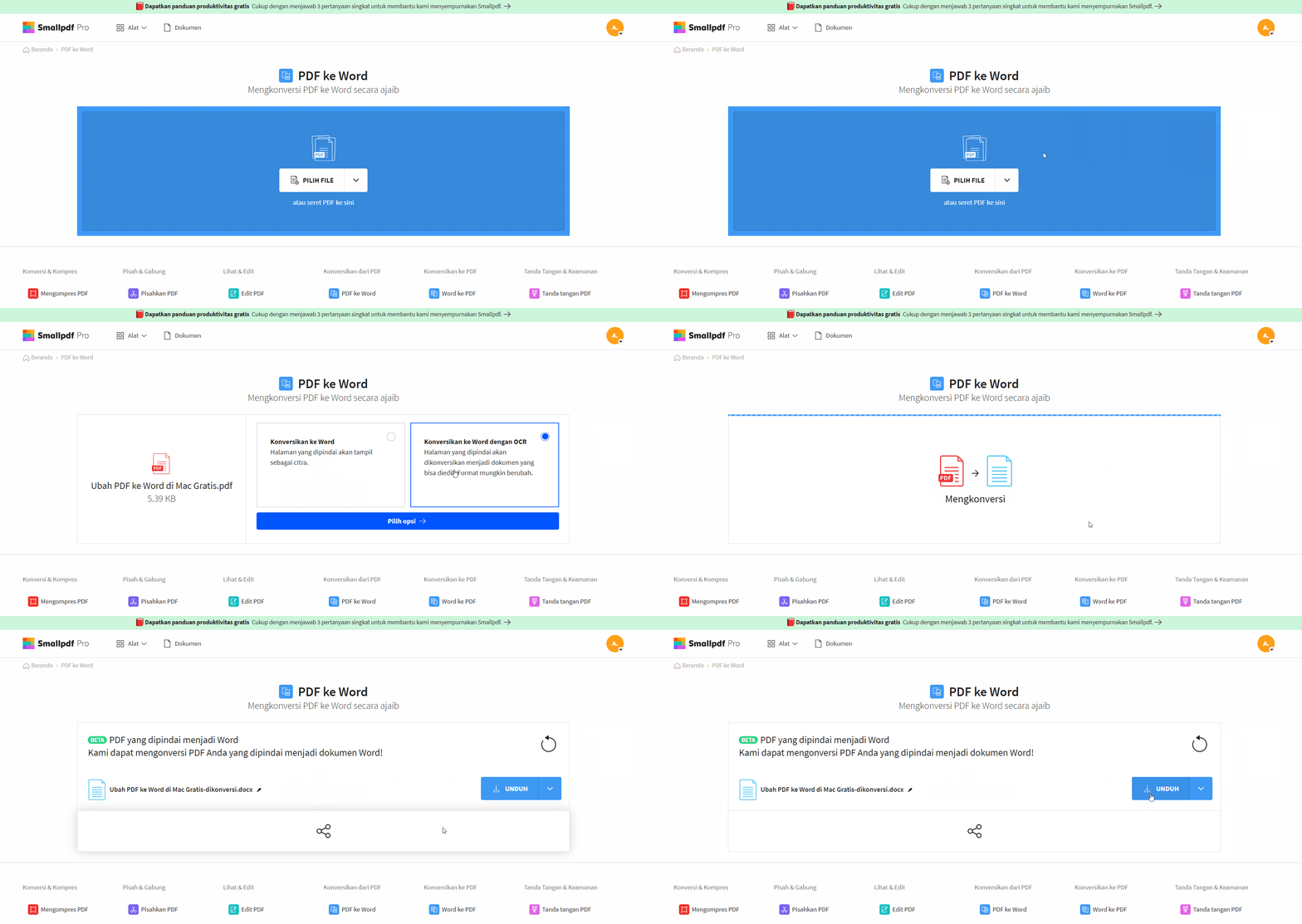
- Buka browser web Anda dan kunjungi salah satu situs konverter PDF ke gambar yang direkomendasikan.
- Cari opsi untuk mengunggah file PDF Anda. Biasanya akan ada tombol besar bertuliskan "Pilih File," "Unggah PDF," atau sejenisnya.
- Pilih file PDF yang ingin Anda konversi dari komputer Anda.
- Pilih format gambar output yang Anda inginkan (misalnya, JPG untuk kualitas foto, PNG untuk transparansi atau kualitas grafis yang lebih baik). Beberapa situs mungkin menawarkan opsi untuk mengonversi setiap halaman PDF menjadi file gambar terpisah, atau menggabungkannya menjadi satu gambar.
- Klik tombol "Konversi" atau "Mulai."
- Tunggu hingga proses konversi selesai. Ini mungkin memakan waktu beberapa detik hingga beberapa menit tergantung ukuran file dan kecepatan server.
- Setelah selesai, Anda akan melihat tautan unduh. Klik tautan tersebut untuk menyimpan file gambar Anda ke komputer.
2. Menggunakan Perangkat Lunak Desktop
Untuk kontrol yang lebih baik, privasi, dan konversi offline, menggunakan perangkat lunak desktop adalah pilihan yang lebih baik.
-
Adobe Acrobat Pro DC: Ini adalah standar industri untuk bekerja dengan PDF.
- Cara Kerja: Buka PDF di Acrobat Pro, lalu pilih "File" > "Export To" > "Image" dan pilih format gambar yang diinginkan.
- Kelebihan: Kualitas konversi terbaik, banyak opsi pengaturan, fitur lengkap untuk mengedit PDF.
- Kekurangan: Berbayar (membutuhkan langganan).
-
Perangkat Lunak Grafis (misalnya, GIMP, Photoshop): Jika Anda memiliki perangkat lunak pengeditan gambar profesional, Anda juga dapat menggunakannya.
- Cara Kerja: Buka PDF di GIMP atau Photoshop. Perangkat lunak akan meminta Anda untuk memilih halaman mana yang ingin dibuka dan dalam resolusi berapa. Setelah terbuka sebagai gambar, Anda bisa menyimpannya dalam format gambar yang diinginkan.
- Kelebihan: Kontrol penuh atas resolusi dan kualitas, dapat mengedit gambar secara langsung.
- Kekurangan: Membutuhkan pengetahuan tentang perangkat lunak pengeditan gambar, terkadang kurang efisien untuk konversi massal halaman PDF.
-
Konverter PDF Khusus Desktop: Ada banyak aplikasi gratis dan berbayar yang didesain khusus untuk konversi PDF.
- Contoh: PDFelement, Nitro PDF Pro, dan banyak lainnya.
- Kelebihan: Seringkali lebih terjangkau daripada Adobe Acrobat, menawarkan fitur konversi yang baik.
- Kekurangan: Kualitas dan fitur bervariasi, beberapa mungkin memiliki batasan pada versi gratis.
Panduan Umum Menggunakan Adobe Acrobat Pro DC:
- Buka Adobe Acrobat Pro DC.
- Klik "File" > "Open" dan pilih file PDF Anda.
- Setelah PDF terbuka, navigasikan ke menu "File."
- Pilih "Export To" > "Image."
- Pilih format gambar yang Anda inginkan (misalnya, JPEG, PNG, TIFF).
- Klik tombol "Settings" (jika tersedia) untuk mengatur kualitas, resolusi, dan ruang warna gambar.
- Pilih lokasi penyimpanan dan klik "Save."
- Jika PDF Anda memiliki banyak halaman, Acrobat Pro biasanya akan mengonversi setiap halaman menjadi file gambar terpisah, dengan nama file yang berurutan (misalnya,
dokumen_halaman_01.jpg,dokumen_halaman_02.jpg).
3. Menggunakan Fitur "Print to PDF" dan "Screenshot" (Solusi Darurat)
Ini adalah metode yang kurang ideal namun bisa digunakan dalam keadaan mendesak.
- Print to PDF (jika Anda ingin mengubahnya menjadi format lain yang bisa diedit terlebih dahulu):
- Cara Kerja: Buka PDF di browser atau penampil PDF. Gunakan fungsi "Print" dan pilih opsi "Microsoft Print to PDF" atau "Save as PDF." Ini akan membuat PDF baru, tetapi terkadang bisa memperbaiki masalah pemformatan. Namun, ini tidak mengubahnya menjadi gambar.
- Screenshot:
- Cara Kerja: Buka PDF, lalu gunakan alat tangkapan layar (Snipping Tool/Snip & Sketch di Windows, Shift+Command+4 di macOS) untuk mengambil gambar dari bagian yang Anda inginkan.
- Kelebihan: Sangat cepat untuk mengambil gambar dari sebagian kecil halaman.
- Kekurangan: Kualitas gambar sangat bergantung pada resolusi layar Anda, tidak efisien untuk seluruh dokumen, dan hasil tangkapan layar seringkali memiliki resolusi rendah.
Langkah 2: Mengubah Gambar Menjadi Dokumen Word
Setelah Anda memiliki file gambar dari PDF, langkah selanjutnya adalah mengonversinya menjadi dokumen Word yang dapat diedit. Proses ini melibatkan penggunaan teknologi Optical Character Recognition (OCR). OCR adalah teknologi yang memungkinkan perangkat lunak mengenali teks dalam sebuah gambar.
1. Menggunakan Microsoft Word (Fitur Bawaan)
Microsoft Word sendiri memiliki kemampuan OCR yang cukup baik, terutama untuk versi yang lebih baru (Office 2013 ke atas).
- Cara Kerja: Buka Microsoft Word, lalu pilih "File" > "Open" dan pilih file gambar Anda. Word akan secara otomatis mendeteksi bahwa itu adalah gambar dan menanyakan apakah Anda ingin mengonversinya.
- Kelebihan:
- Terintegrasi: Tidak memerlukan perangkat lunak tambahan jika Anda sudah memiliki Microsoft Word.
- Mudah Digunakan: Prosesnya sangat sederhana.
- Kekurangan:
- Kualitas OCR Bervariasi: Hasilnya bisa sangat bervariasi tergantung pada kualitas gambar, kejelasan teks, dan tata letak. Dokumen yang kompleks atau teks yang buram mungkin menghasilkan kesalahan.
- Membutuhkan Versi Terbaru: Fitur ini mungkin tidak tersedia di versi Word yang lebih lama.
Panduan Menggunakan Microsoft Word:
- Buka aplikasi Microsoft Word.
- Klik "File" di sudut kiri atas.
- Pilih "Open."
- Telusuri dan pilih file gambar yang ingin Anda konversi.
- Word akan menampilkan pesan seperti: "Word akan mengonversi PDF Anda menjadi dokumen Word yang dapat diedit. Ini mungkin memakan waktu. Dokumen Word yang dihasilkan akan dioptimalkan untuk memungkinkan Anda mengedit teks, jadi mungkin tidak terlihat persis seperti PDF aslinya, terutama jika PDF asli berisi banyak grafik."
- Klik "OK."
- Tunggu proses konversi selesai. Word akan mencoba mengenali teks dan memformatnya.
- Setelah selesai, periksa dokumen yang dihasilkan. Anda mungkin perlu melakukan beberapa penyesuaian manual pada pemformatan, tata letak, dan memperbaiki kesalahan pengenalan teks.
2. Menggunakan Alat Konverter Online dengan Fitur OCR
Sama seperti konversi PDF ke gambar, ada banyak alat online yang menawarkan konversi gambar ke Word dengan OCR.
-
Cara Kerja: Anda mengunggah file gambar Anda, memilih format output "DOCX" atau "Word," dan alat tersebut akan memprosesnya menggunakan OCR.
-
Kelebihan:
- Cepat dan Mudah: Seperti konverter online lainnya.
- Aksesibel: Tidak perlu instalasi.
- Banyak Pilihan: Berbagai layanan dengan fitur OCR yang berbeda.
-
Kekurangan:
- Masalah Privasi: Sama seperti konversi online lainnya, risiko privasi berlaku.
- Kualitas OCR Bervariasi: Kualitas hasil OCR bisa sangat berbeda antar layanan.
- Batasan: Batasan ukuran file dan jumlah konversi masih ada.
-
Contoh Layanan Populer:
- OnlineOCR (onlineocr.net) – Sangat spesifik untuk OCR.
- NewOCR (newocr.com)
- Zamzar, Smallpdf, ILovePDF (beberapa memiliki fitur OCR untuk gambar).
Panduan Umum Menggunakan Konverter Online OCR:
- Kunjungi situs web konverter online yang mendukung konversi gambar ke Word dengan OCR.
- Cari opsi untuk mengunggah file gambar Anda.
- Pilih file gambar yang telah Anda konversi dari PDF.
- Pilih format output "DOCX" atau "Word."
- Pilih bahasa teks dalam gambar Anda (ini sangat penting untuk akurasi OCR).
- Klik tombol "Konversi" atau "Mulai."
- Tunggu proses konversi selesai.
- Unduh file Word yang dihasilkan.
- Buka file Word dan periksa serta perbaiki kesalahan OCR dan pemformatan.
3. Menggunakan Perangkat Lunak Desktop Khusus OCR
Untuk hasil terbaik, terutama untuk dokumen yang penting atau kompleks, perangkat lunak desktop khusus OCR seringkali memberikan performa yang superior.
- Adobe Acrobat Pro DC: Kembali lagi, Adobe Acrobat Pro DC adalah solusi yang sangat kuat. Anda dapat membuka gambar yang dikonversi dari PDF dan kemudian menggunakan fitur "Edit PDF" yang memiliki kemampuan OCR terintegrasi untuk membuat teks dapat dipilih dan diedit.
- Cara Kerja: Buka file gambar di Acrobat Pro, lalu gunakan alat "Edit PDF." Acrobat akan memindai gambar dan mengubahnya menjadi teks yang dapat diedit.
- Perangkat Lunak OCR Khusus: Ada berbagai perangkat lunak yang dirancang khusus untuk OCR, seperti Readiris, ABBYY FineReader, dan lainnya.
- Kelebihan: Akurasi OCR yang sangat tinggi, fitur canggih untuk menangani tata letak yang kompleks, pengenalan berbagai bahasa, kemampuan untuk mengonversi ke berbagai format output.
- Kekurangan: Umumnya berbayar dan bisa cukup mahal.
Panduan Umum Menggunakan Adobe Acrobat Pro DC untuk OCR Gambar:
- Buka file gambar Anda di Adobe Acrobat Pro DC.
- Klik pada menu "Tools" (Alat).
- Cari dan pilih "Edit PDF" (Edit PDF).
- Acrobat Pro akan secara otomatis mendeteksi teks dalam gambar dan membuatnya dapat diedit. Anda akan melihat kotak-kotak di sekitar teks.
- Jika Anda ingin mengekspornya ke Word, klik "File" > "Export To" > "Microsoft Word" > "Word Document."
- Pilih lokasi penyimpanan dan klik "Save."
- Periksa dokumen Word yang dihasilkan dan lakukan penyesuaian yang diperlukan.
Tips untuk Hasil Konversi yang Optimal
- Kualitas Gambar Sumber: Semakin jelas dan tinggi resolusi gambar PDF asli Anda, semakin baik hasil OCR-nya. Jika PDF Anda adalah hasil scan, pastikan pemindaian dilakukan dengan resolusi yang memadai.
- Kejelasan Teks: Teks yang buram, miring, atau terlalu kecil akan sulit dikenali oleh OCR.
- Tata Letak Sederhana: Dokumen dengan tata letak yang sederhana (satu kolom teks, tanpa banyak tabel atau grafik yang rumit) cenderung lebih mudah dikonversi.
- Bahasa yang Tepat: Saat menggunakan alat OCR, selalu pilih bahasa yang benar dari teks dalam gambar Anda. Ini sangat krusial untuk akurasi.
- Periksa dan Koreksi: Hampir tidak ada konversi OCR yang 100% sempurna. Selalu luangkan waktu untuk memeriksa dokumen Word yang dihasilkan, memperbaiki kesalahan ketik, dan menyesuaikan pemformatan.
Kapan Metode Ini Paling Berguna?
- Dokumen Hasil Scan: Ini adalah skenario paling umum di mana metode ini sangat dibutuhkan.
- Ekstraksi Informasi dari Gambar: Ketika Anda perlu mengambil data teks dari gambar yang disematkan dalam PDF.
- Membuat Versi yang Dapat Diedit dari Dokumen Lama: Jika Anda memiliki dokumen penting dalam format PDF yang tidak dapat diedit.
- Mengekstrak Elemen Visual untuk Digunakan Kembali: Mengubah halaman PDF menjadi gambar memudahkan Anda untuk memotong dan menggunakan elemen visual tertentu.
Kesimpulan
Mengubah PDF menjadi gambar, lalu ke Word, mungkin memerlukan beberapa langkah, tetapi dengan alat yang tepat, proses ini dapat menjadi solusi yang sangat efektif untuk mengelola dan mengedit konten PDF yang sebelumnya sulit diakses. Baik Anda memilih konverter online yang cepat atau perangkat lunak desktop yang kuat, memahami setiap tahapan dan tips untuk meningkatkan kualitas hasil akan memastikan Anda dapat mentransformasi dokumen Anda sesuai kebutuhan. Ingatlah bahwa ketelitian dalam memeriksa hasil akhir adalah kunci untuk mendapatkan dokumen Word yang akurat dan dapat digunakan.
