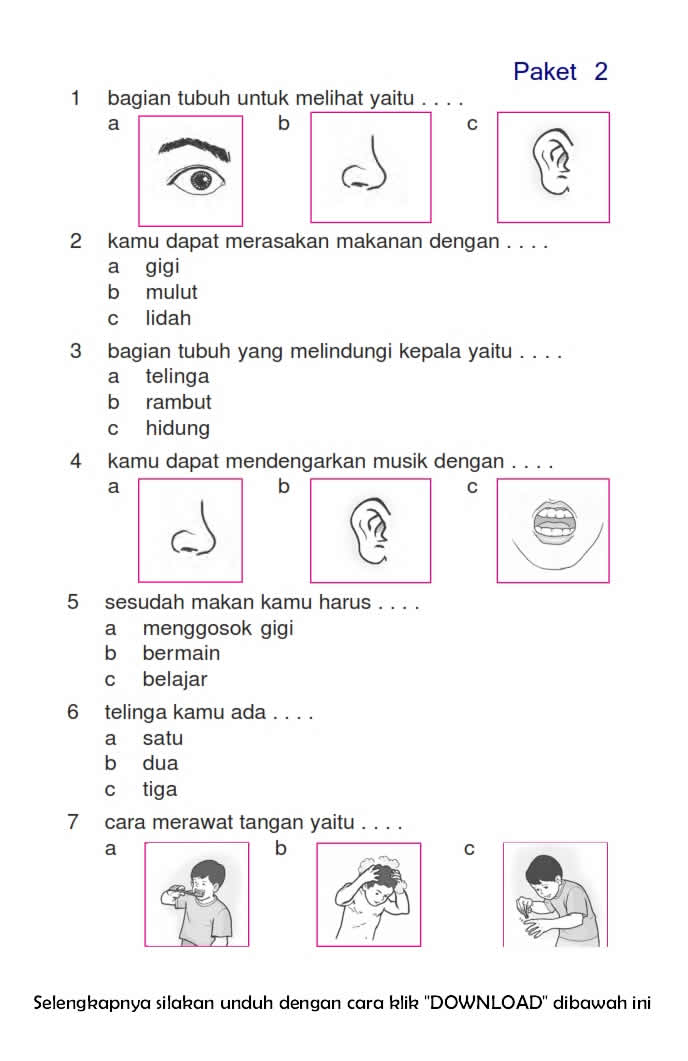
Di era digital yang serba cepat, kemampuan untuk memanipulasi dan mengubah berbagai format file menjadi krusial. Dua skenario konversi yang sangat umum dihadapi oleh banyak orang adalah mengubah PDF menjadi gambar JPEG dan mengubah gambar JPEG kembali menjadi dokumen Word yang dapat diedit. Baik Anda seorang pelajar yang perlu memasukkan gambar ke dalam laporan, seorang profesional yang perlu mengedit informasi dari sebuah skenario, atau sekadar pengguna yang ingin mengarsipkan dokumen dalam format yang berbeda, menguasai teknik-teknik ini akan sangat menghemat waktu dan tenaga Anda.
Artikel ini akan mengupas tuntas kedua proses konversi tersebut, mulai dari alasan mengapa Anda mungkin perlu melakukannya, hingga berbagai metode yang bisa Anda gunakan, baik yang gratis maupun berbayar, serta tips dan trik untuk mendapatkan hasil terbaik.
Mengapa Mengubah PDF Menjadi JPEG?
PDF (Portable Document Format) dirancang untuk mempertahankan tata letak dan format dokumen di berbagai perangkat dan sistem operasi. Ini menjadikannya pilihan yang sangat baik untuk berbagi dokumen yang tampilannya tidak boleh berubah. Namun, ada kalanya Anda memerlukan PDF dalam format gambar. Beberapa alasan umum meliputi:
- Memasukkan Halaman PDF ke dalam Dokumen Lain: Jika Anda ingin memasukkan halaman tertentu dari sebuah PDF ke dalam presentasi PowerPoint, email, atau dokumen Word, mengubahnya menjadi JPEG memungkinkan Anda untuk menyisipkannya sebagai gambar.
- Berbagi Tampilan Dokumen: Terkadang, Anda hanya perlu berbagi tampilan visual dari sebuah dokumen tanpa mengizinkan pengeditan. JPEG adalah format gambar yang umum digunakan untuk tujuan ini.
- Membuat Thumbnail atau Pratinjau: Untuk situs web atau galeri, halaman PDF dapat diubah menjadi JPEG untuk dijadikan thumbnail atau pratinjau yang cepat diakses.
- Menggunakan Informasi dalam Editor Gambar: Jika Anda ingin melakukan anotasi, menambahkan efek, atau mengedit elemen grafis pada halaman PDF, mengubahnya menjadi JPEG akan memungkinkan Anda untuk membukanya di editor gambar seperti Photoshop atau GIMP.
- Mengatasi Masalah Kompatibilitas: Beberapa platform atau aplikasi mungkin tidak mendukung format PDF secara langsung, tetapi dapat dengan mudah menampilkan gambar JPEG.
Metode Mengubah PDF Menjadi JPEG
Ada beberapa cara untuk mengubah PDF menjadi JPEG, masing-masing dengan kelebihan dan kekurangannya:
1. Menggunakan Alat Konverter Online (Gratis & Berbayar)
Ini adalah metode yang paling populer karena kemudahan dan aksesibilitasnya. Ada banyak situs web yang menawarkan layanan konversi PDF ke JPEG secara gratis.
- Cara Kerja: Anda cukup mengunggah file PDF Anda ke situs web, memilih format output (JPEG), dan memulai konversi. Setelah selesai, Anda dapat mengunduh file JPEG yang dihasilkan.
- Kelebihan:
- Gratis: Sebagian besar layanan menawarkan konversi dasar secara gratis.
- Mudah Digunakan: Antarmukanya biasanya sangat intuitif.
- Tidak Perlu Instalasi: Anda tidak perlu mengunduh atau menginstal perangkat lunak apa pun.
- Cepat: Proses konversi biasanya cukup cepat untuk file berukuran sedang.
- Kekurangan:
- Privasi dan Keamanan: Mengunggah dokumen sensitif ke situs web pihak ketiga dapat menimbulkan kekhawatiran privasi. Pastikan Anda menggunakan situs yang terpercaya.
- Batasan Ukuran File/Jumlah Konversi: Versi gratis seringkali memiliki batasan pada ukuran file yang dapat diunggah atau jumlah konversi yang dapat dilakukan per hari.
- Kualitas Bervariasi: Kualitas output JPEG bisa bervariasi antar layanan.
- Iklan: Situs gratis seringkali menampilkan iklan yang bisa mengganggu.
- Contoh Layanan Populer: Smallpdf, iLovePDF, Adobe Acrobat Online, PDF2Go.
2. Menggunakan Perangkat Lunak Desktop (Gratis & Berbayar)
Untuk kontrol lebih besar, privasi, dan konversi yang lebih sering, perangkat lunak desktop adalah pilihan yang baik.
- Adobe Acrobat Pro DC (Berbayar): Ini adalah standar industri untuk bekerja dengan PDF.
- Cara Kerja: Buka PDF di Acrobat Pro, pilih "File" > "Export To" > "Image" > "JPEG". Anda juga dapat menyesuaikan pengaturan kualitas gambar.
- Kelebihan: Kualitas output sangat baik, banyak opsi penyesuaian, fitur pengeditan PDF yang komprehensif.
- Kekurangan: Berbayar (memerlukan langganan).
- Perangkat Lunak Konversi PDF Lainnya (Gratis & Berbayar): Ada banyak alternatif yang lebih terjangkau atau gratis.
- Contoh Gratis: PDFCreator (meskipun lebih fokus pada pembuatan PDF, ia dapat mengekspor halaman ke gambar), GIMP (bisa membuka PDF dan mengekspor sebagai JPEG).
- Contoh Berbayar: Nitro PDF Pro, Foxit PhantomPDF.
- Kelebihan (Umum Perangkat Lunak Desktop):
- Privasi Lebih Baik: Data Anda tetap di komputer Anda.
- Kontrol Lebih Besar: Lebih banyak opsi untuk mengatur kualitas, resolusi, dan format output.
- Kinerja Lebih Baik: Tidak bergantung pada koneksi internet.
- Fitur Tambahan: Perangkat lunak seringkali menawarkan fitur lain selain konversi.
- Kekurangan (Umum Perangkat Lunak Desktop):
- Memerlukan Instalasi: Perlu mengunduh dan menginstal aplikasi.
- Berbayar (untuk yang terbaik): Perangkat lunak yang paling canggih biasanya memerlukan biaya.
3. Menggunakan Fitur Bawaan Sistem Operasi atau Aplikasi Lain
- Screenshot (Gratis): Metode paling sederhana namun paling tidak profesional.
- Cara Kerja: Buka PDF, perbesar ke halaman yang diinginkan, lalu ambil tangkapan layar (screenshot) menggunakan alat bawaan sistem operasi Anda (Print Screen, Snipping Tool di Windows; Shift+Command+3/4 di macOS). Kemudian, tempelkan screenshot ke Paint atau aplikasi pengedit gambar lain dan simpan sebagai JPEG.
- Kelebihan: Sangat cepat dan gratis.
- Kekurangan: Kualitas gambar sangat bergantung pada resolusi layar Anda, tidak dapat mengonversi seluruh dokumen sekaligus, tidak ideal untuk dokumen panjang atau detail.
- Aplikasi Preview di macOS (Gratis):
- Cara Kerja: Buka PDF di Preview. Pilih halaman yang diinginkan (atau tekan Command+A untuk memilih semua halaman). Pergi ke "File" > "Export As…". Pilih format JPEG dan sesuaikan kualitasnya.
- Kelebihan: Mudah digunakan, kualitas cukup baik, gratis di macOS.
- Kekurangan: Hanya tersedia di macOS.
Tips untuk Mengubah PDF ke JPEG:
- Perhatikan Resolusi: Jika Anda membutuhkan gambar dengan kualitas tinggi, pilih opsi resolusi yang lebih tinggi saat mengonversi. Namun, ini akan menghasilkan ukuran file yang lebih besar.
- Sesuaikan Kualitas Kompresi: JPEG adalah format terkompresi. Anda biasanya dapat memilih tingkat kompresi. Kualitas yang lebih tinggi berarti kompresi yang lebih rendah dan ukuran file yang lebih besar.
- Konversi Per Halaman: Sebagian besar alat akan mengonversi setiap halaman PDF menjadi file JPEG terpisah. Ini sangat membantu jika Anda hanya membutuhkan beberapa halaman.
Mengapa Mengubah JPEG Menjadi Word?
Kebalikan dari konversi PDF ke JPEG, mengubah gambar JPEG menjadi dokumen Word yang dapat diedit adalah kebutuhan yang sama pentingnya. Anda mungkin menghadapi situasi seperti:
- Mengedit Informasi dari Gambar Dokumen: Anda menerima foto atau scan dokumen (seperti faktur, formulir, atau surat penting) dalam format JPEG dan perlu mengedit teks di dalamnya atau menyalinnya ke dokumen lain.
- Mengambil Teks dari Gambar untuk Analisis atau Penggunaan Ulang: Anda memiliki gambar yang berisi banyak teks (misalnya, kutipan dari buku, poster, atau infografis) dan ingin mengekstrak teks tersebut untuk analisis, pengarsipan, atau penggunaan dalam laporan.
- Membuat Dokumen dari Tampilan Visual: Anda melihat sesuatu di internet atau di foto yang ingin Anda rekreasi dalam bentuk dokumen Word yang dapat diedit.
- Menghemat Waktu Pengetikan Ulang: Mengonversi gambar teks ke Word jauh lebih cepat daripada mengetik ulang seluruh konten secara manual.
Metode Mengubah JPEG Menjadi Word
Proses ini memanfaatkan teknologi OCR (Optical Character Recognition), yang memungkinkan komputer untuk "membaca" teks dari gambar.
1. Menggunakan Alat Konverter Online (Gratis & Berbayar)
Sama seperti konversi PDF, banyak situs web menawarkan konversi JPEG ke Word menggunakan OCR.
- Cara Kerja: Unggah file JPEG Anda, pilih format output (DOCX atau DOC), dan mulai konversi. Alat OCR akan memproses gambar untuk mendeteksi teks, lalu menghasilkan dokumen Word.
- Kelebihan:
- Gratis (untuk dasar): Banyak layanan gratis yang dapat menangani gambar sederhana.
- Aksesibilitas: Tidak memerlukan instalasi.
- Cepat: Konversi biasanya cukup cepat.
- Kekurangan:
- Akurasi OCR Bervariasi: Kualitas OCR sangat bergantung pada kualitas gambar asli. Gambar yang buram, miring, atau memiliki tata letak kompleks dapat menghasilkan teks yang salah.
- Tata Letak Tidak Sempurna: Terkadang, tata letak asli dokumen (kolom, tabel, gambar) mungkin tidak sepenuhnya dipertahankan dalam dokumen Word.
- Privasi: Sama seperti sebelumnya, berhati-hatilah saat mengunggah dokumen sensitif.
- Batasan: Versi gratis mungkin memiliki batasan pada jumlah halaman, ukuran file, atau jumlah konversi.
- Contoh Layanan Populer: iLovePDF, Smallpdf, OnlineOCR, NewOCR.
2. Menggunakan Perangkat Lunak Desktop (Gratis & Berbayar)
Untuk hasil yang lebih akurat dan kontrol lebih besar, perangkat lunak desktop adalah pilihan yang lebih baik, terutama untuk dokumen yang kompleks atau berukuran besar.
- Adobe Acrobat Pro DC (Berbayar): Merupakan salah satu alat OCR terbaik yang tersedia.
- Cara Kerja: Buka gambar JPEG di Acrobat Pro. Pilih "Edit PDF" dan Acrobat akan secara otomatis mengenali teks. Anda juga bisa menggunakan fitur "Scan & OCR" untuk memproses gambar. Setelah teks dikenali, Anda bisa mengekspornya sebagai dokumen Word.
- Kelebihan: Akurasi OCR sangat tinggi, mempertahankan tata letak dengan baik, banyak opsi pengeditan.
- Kekurangan: Berbayar.
- Microsoft OneNote (Gratis, Bagian dari Microsoft Office Suite): Alat yang mengejutkan untuk OCR.
- Cara Kerja: Sisipkan gambar JPEG ke dalam halaman OneNote. Klik kanan pada gambar, lalu pilih "Salin Teks dari Gambar". Anda kemudian dapat menempelkan teks tersebut ke dokumen Word.
- Kelebihan: Gratis jika Anda sudah memiliki Office, mudah digunakan untuk mengekstrak teks mentah.
- Kekurangan: Kurang baik dalam mempertahankan tata letak dan format asli dibandingkan alat khusus OCR.
- Perangkat Lunak OCR Khusus (Gratis & Berbayar):
- Contoh Gratis: Tesseract OCR (memerlukan pengetahuan teknis lebih lanjut, seringkali digunakan melalui antarmuka baris perintah atau aplikasi yang menggunakannya sebagai backend).
- Contoh Berbayar: Readiris, ABBYY FineReader.
- Kelebihan (Umum Perangkat Lunak Desktop):
- Akurasi Tinggi: Dirancang khusus untuk OCR, menghasilkan hasil yang lebih baik.
- Kontrol Lebih Besar: Opsi untuk mengoreksi kesalahan OCR sebelum diekspor.
- Privasi: Data tetap lokal.
- Kemampuan Memproses Dokumen Kompleks: Lebih baik dalam menangani tabel, kolom, dan tata letak yang rumit.
- Kekurangan (Umum Perangkat Lunak Desktop):
- Memerlukan Instalasi.
- Berbayar (untuk yang terbaik).
3. Menggunakan Google Drive (Gratis)
Google Drive memiliki kemampuan OCR bawaan yang sangat baik.
- Cara Kerja: Unggah file JPEG Anda ke Google Drive. Klik kanan pada file gambar tersebut, lalu pilih "Buka dengan" > "Google Docs". Google Docs akan membuka gambar dan mencoba mengenali teks di dalamnya, lalu membuat dokumen baru yang berisi teks yang diekstraksi.
- Kelebihan: Gratis, akurasi OCR cukup baik, mudah diakses melalui akun Google Anda.
- Kekurangan: Tata letak mungkin tidak selalu sempurna, membutuhkan koneksi internet.
Tips untuk Mengubah JPEG ke Word (OCR):
- Kualitas Gambar adalah Kunci: Pastikan gambar JPEG Anda memiliki resolusi tinggi, terang, jelas, dan tidak buram. Jika gambarnya gelap atau miring, coba perbaiki terlebih dahulu menggunakan editor gambar sebelum melakukan OCR.
- Perhatikan Orientasi Teks: Pastikan teks dalam gambar tegak lurus dan menghadap ke atas. OCR akan kesulitan membaca teks yang terbalik atau miring.
- Pilih Alat yang Tepat: Untuk dokumen sederhana, alat online atau Google Drive mungkin sudah cukup. Untuk dokumen penting dengan banyak tabel, kolom, atau teks yang rumit, gunakan perangkat lunak OCR khusus atau Adobe Acrobat Pro.
- Periksa dan Koreksi Hasil: Tidak ada alat OCR yang sempurna 100%. Selalu luangkan waktu untuk meninjau dokumen Word yang dihasilkan dan memperbaiki kesalahan ketik atau format yang mungkin terjadi.
- Perhatikan Bahasa: Pastikan alat OCR Anda mendukung bahasa yang digunakan dalam gambar JPEG.
Kesimpulan
Mengubah PDF menjadi JPEG dan JPEG menjadi Word adalah keterampilan digital yang sangat berguna di berbagai situasi. Dengan kemajuan teknologi OCR, mengubah gambar teks menjadi dokumen yang dapat diedit menjadi semakin mudah dan akurat. Baik Anda memilih solusi online gratis, perangkat lunak desktop, atau alat bawaan sistem operasi, pemahaman tentang berbagai metode dan tips untuk memaksimalkan kualitas hasil akan sangat membantu Anda dalam menyelesaikan tugas konversi ini dengan efisien. Selalu pertimbangkan kebutuhan spesifik Anda, tingkat sensitivitas data, dan kualitas output yang diinginkan saat memilih metode yang paling tepat. Dengan latihan, Anda akan segera menjadi ahli dalam menguasai konversi file ini.