Dalam era digital yang serba cepat, kemampuan untuk memanipulasi dan mengubah format dokumen adalah keterampilan yang sangat berharga. Dua format yang paling sering kita temui dan butuhkan untuk dikonversi adalah PDF (Portable Document Format) dan JPG (Joint Photographic Experts Group), serta kemampuan untuk mengubah PDF menjadi dokumen yang dapat diedit seperti Microsoft Word (.docx).
Artikel ini akan membawa Anda menyelami dunia konversi dokumen, membedah secara tuntas bagaimana mengubah file PDF menjadi gambar JPG yang tajam, serta bagaimana mengubah dokumen PDF yang terkunci menjadi file Word yang fleksibel dan dapat diedit. Kita akan membahas berbagai metode, mulai dari yang paling sederhana hingga yang lebih canggih, serta memberikan tips dan trik agar proses konversi berjalan lancar dan menghasilkan output yang optimal.
Memahami Kebutuhan: Mengapa Kita Perlu Mengubah PDF?
Sebelum melangkah lebih jauh, mari kita pahami dulu mengapa konversi ini penting.
PDF ke JPG:
- Berbagi Visual: Gambar JPG lebih mudah dibagikan di media sosial, email, atau platform lain yang mendukung format gambar.
- Presentasi: Jika Anda ingin menyertakan halaman PDF sebagai bagian dari slide presentasi, mengubahnya menjadi JPG akan mempermudah penyisipan.
- Akses Cepat: Terkadang, kita hanya perlu melihat sekilas isi dari sebuah halaman PDF. Membukanya sebagai gambar JPG bisa lebih cepat daripada membuka seluruh dokumen PDF.
- Desain Grafis: Para desainer grafis seringkali membutuhkan elemen dari PDF untuk diolah lebih lanjut dalam perangkat lunak desain, dan format JPG adalah pilihan umum.
PDF ke Word:
- Pengeditan Konten: Ini adalah alasan paling umum. Anda mungkin perlu memperbaiki kesalahan ketik, menambahkan informasi baru, menghapus bagian yang tidak relevan, atau mengubah tata letak dokumen PDF.
- Reorganisasi Dokumen: Anda ingin menggabungkan beberapa bagian dari PDF ke dalam dokumen Word lain, atau memecah PDF menjadi beberapa bagian yang lebih kecil.
- Pembuatan Laporan/Artikel: Jika Anda menerima laporan atau artikel dalam format PDF dan perlu menjadikannya dasar untuk laporan Anda sendiri, konversi ke Word sangatlah krusial.
- Penghematan Waktu: Mencoba mengetik ulang seluruh isi PDF ke Word adalah pekerjaan yang memakan waktu dan rentan kesalahan. Konversi otomatis jauh lebih efisien.
Bagian 1: Mengubah PDF Menjadi Gambar JPG
Mengubah PDF menjadi JPG pada dasarnya berarti mengambil setiap halaman dalam dokumen PDF dan mengubahnya menjadi sebuah gambar terpisah. Ada beberapa cara untuk mencapai ini, masing-masing dengan kelebihan dan kekurangannya.
Metode 1: Menggunakan Fitur "Screenshot" (Cara Cepat dan Gratis)
Ini adalah metode paling dasar dan seringkali paling cepat untuk mengubah satu atau beberapa halaman PDF menjadi gambar.
Langkah-langkah Umum:
- Buka Dokumen PDF: Gunakan pembaca PDF favorit Anda (Adobe Acrobat Reader, Foxit Reader, atau bahkan browser web seperti Chrome atau Edge).
- Navigasi ke Halaman yang Diinginkan: Pergi ke halaman yang ingin Anda jadikan gambar JPG.
- Ambil Screenshot:
- Windows:
- Tekan tombol
Windows + Shift + Suntuk memunculkan alat Snipping Tool atau Snip & Sketch. Anda bisa memilih area yang ingin ditangkap. - Tekan tombol
Print Screen(PrtScn) untuk menyalin seluruh layar ke clipboard. Kemudian buka program pengolah gambar seperti Paint, dan paste (Ctrl+V).
- Tekan tombol
- macOS:
- Tekan
Shift + Command + 4untuk memilih area tangkapan. - Tekan
Shift + Command + 3untuk menangkap seluruh layar.
- Tekan
- Windows:
- Simpan Gambar: Setelah mengambil screenshot, Anda akan diminta untuk menyimpan gambar tersebut. Pilih format JPG.
Kelebihan:
- Gratis dan tidak memerlukan software tambahan.
- Sangat cepat untuk satu atau dua halaman.
- Memberikan kontrol penuh atas area yang ingin ditangkap.
Kekurangan:
- Kualitas gambar mungkin tidak sebaik hasil konversi melalui software khusus.
- Untuk dokumen panjang, proses ini akan sangat membosankan dan memakan waktu.
- Tidak ideal untuk dokumen yang memiliki teks kecil atau detail halus.
Metode 2: Menggunakan Perangkat Lunak Pembaca PDF (Adobe Acrobat Reader DC)
Adobe Acrobat Reader DC, selain sebagai pembaca PDF, juga memiliki fitur ekspor yang dapat membantu konversi.
Langkah-langkah (untuk versi Pro/berbayar, namun ada opsi ekspor terbatas di versi gratis):
- Buka Dokumen PDF: Buka file PDF Anda di Adobe Acrobat Reader DC.
- Cari Opsi Ekspor:
- Di versi Pro, Anda bisa pergi ke
File > Export To > Image > JPEG. - Di versi gratis, Anda mungkin perlu mencari opsi yang lebih terbatas atau menggunakan plugin pihak ketiga yang terintegrasi.
- Di versi Pro, Anda bisa pergi ke
- Atur Pengaturan (jika ada): Anda mungkin bisa memilih kualitas gambar atau rentang halaman.
- Ekspor: Klik "Save" atau "Export".
Kelebihan:
- Biasanya menghasilkan kualitas gambar yang lebih baik daripada screenshot.
- Opsi untuk mengekspor beberapa halaman sekaligus (terutama di versi Pro).
Kekurangan:
- Fitur ekspor ke JPG mungkin terbatas atau memerlukan versi berbayar (Adobe Acrobat Pro).
- Prosesnya bisa sedikit lebih lambat daripada screenshot untuk satu halaman.
Metode 3: Menggunakan Konverter Online (Solusi Populer)
Banyak situs web yang menawarkan layanan konversi PDF ke JPG secara gratis. Ini adalah pilihan yang sangat praktis jika Anda tidak ingin menginstal software tambahan.
Cara Kerja Umum:
- Cari Konverter Online: Gunakan mesin pencari dan cari "PDF to JPG converter online". Beberapa situs populer antara lain:
- iLovePDF
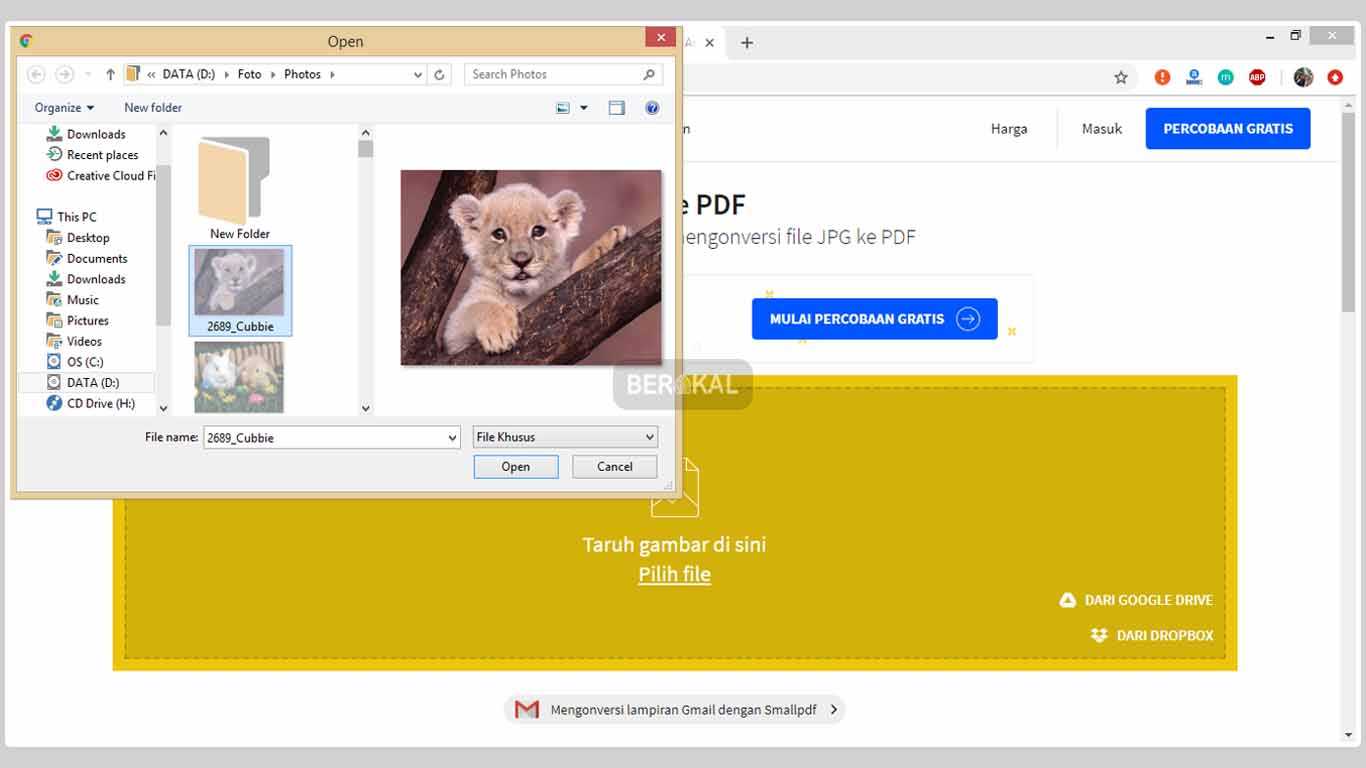
- Smallpdf
- Adobe Acrobat online
- PDF2JPG
- Unggah File PDF: Buka situs konverter pilihan Anda, lalu cari tombol untuk mengunggah file PDF Anda.
- Pilih Opsi Konversi: Sebagian besar konverter akan secara otomatis mengubah setiap halaman menjadi JPG. Beberapa mungkin menawarkan opsi untuk memilih kualitas atau rentang halaman.
- Mulai Konversi: Klik tombol "Convert" atau "Start".
- Unduh File JPG: Setelah konversi selesai, Anda akan diberikan tautan untuk mengunduh file JPG Anda (biasanya dalam bentuk file ZIP jika ada banyak halaman).
Kelebihan:
- Gratis dan mudah diakses dari mana saja.
- Tidak perlu menginstal software.
- Biasanya cepat dan efisien untuk banyak halaman.
- Menghasilkan gambar dengan kualitas yang baik.
Kekurangan:
- Membutuhkan koneksi internet yang stabil.
- Ada kekhawatiran privasi saat mengunggah dokumen sensitif ke server pihak ketiga. Pastikan Anda menggunakan situs yang memiliki reputasi baik dan kebijakan privasi yang jelas.
- Beberapa situs mungkin memiliki batasan ukuran file atau jumlah konversi per hari untuk pengguna gratis.
Metode 4: Menggunakan Software Konverter Khusus (Adobe Acrobat Pro, Wondershare PDFelement, dll.)
Jika Anda sering bekerja dengan PDF dan membutuhkan fleksibilitas serta kualitas terbaik, berinvestasi dalam software konverter khusus adalah pilihan yang bijak.
Cara Kerja Umum:
- Instal Software: Unduh dan instal software pilihan Anda (misalnya, Adobe Acrobat Pro DC, Wondershare PDFelement, Nitro PDF Pro).
- Buka Dokumen PDF: Buka file PDF di dalam software tersebut.
- Cari Opsi Ekspor/Save As: Biasanya ada di menu
File. - Pilih Format Gambar: Pilih
JPEGatauJPGsebagai format output. - Atur Pengaturan Lanjutan: Software profesional seringkali menawarkan kontrol granular atas resolusi, kualitas kompresi, ruang warna, dan bahkan penamaan file otomatis.
- Ekspor/Simpan: Pilih lokasi penyimpanan dan klik tombol ekspor.
Kelebihan:
- Menghasilkan kualitas gambar terbaik, seringkali dengan opsi untuk mengatur resolusi tinggi.
- Fleksibilitas penuh dalam pengaturan ekspor.
- Bisa digunakan secara offline.
- Ideal untuk pekerjaan profesional yang membutuhkan presisi.
Kekurangan:
- Biasanya berbayar (seringkali dengan biaya langganan atau lisensi sekali pakai).
- Memerlukan instalasi software.
Bagian 2: Mengubah PDF Menjadi Dokumen Word (.docx)
Mengubah PDF menjadi dokumen Word adalah tantangan yang sedikit berbeda karena PDF seringkali dirancang untuk mempertahankan tata letak tetap, sementara Word berfokus pada konten yang dapat diedit. Hasil konversi dapat bervariasi tergantung pada kerumitan tata letak PDF asli.
Metode 1: Menggunakan Microsoft Word (Versi Terbaru)
Versi terbaru Microsoft Word (mulai dari Office 2013) memiliki fitur konversi PDF bawaan yang cukup mumpuni.
Langkah-langkah:
- Buka Microsoft Word: Luncurkan aplikasi Microsoft Word.
- Buka File PDF:
- Pergi ke
File > Open. - Cari dan pilih file PDF yang ingin Anda konversi.
- Word akan menampilkan pesan yang memberitahukan bahwa ia akan mengonversi PDF menjadi dokumen Word yang dapat diedit. Klik
OK.
- Pergi ke
- Tunggu Proses Konversi: Word akan memproses file PDF Anda. Ini mungkin memakan waktu beberapa saat tergantung pada ukuran dan kerumitan PDF.
- Edit dan Simpan: Setelah konversi selesai, Anda akan memiliki dokumen Word yang dapat diedit. Lakukan penyesuaian yang diperlukan, lalu simpan sebagai file
.docx.
Kelebihan:
- Gratis jika Anda sudah memiliki Microsoft Word versi terbaru.
- Terintegrasi langsung dalam aplikasi yang sering digunakan.
- Hasil konversi seringkali cukup baik, terutama untuk PDF yang berbasis teks.
Kekurangan:
- Tidak semua PDF dapat dikonversi dengan sempurna. PDF dengan tata letak yang sangat kompleks, banyak gambar, tabel rumit, atau kolom yang tidak beraturan mungkin mengalami masalah perataan atau format.
- Prosesnya bisa lambat untuk file yang besar.
Metode 2: Menggunakan Konverter Online
Sama seperti konversi ke JPG, ada banyak situs web yang menawarkan konversi PDF ke Word secara gratis.
Cara Kerja Umum:
- Cari Konverter Online: Cari "PDF to Word converter online". Situs-situs seperti iLovePDF, Smallpdf, Adobe Acrobat online, dan Zamzar sangat populer.
- Unggah File PDF: Unggah file PDF Anda ke situs tersebut.
- Pilih Opsi Konversi: Pilih "PDF ke Word" atau "PDF to DOCX". Beberapa situs mungkin menawarkan opsi untuk mempertahankan format atau hanya mengekstrak teks.
- Mulai Konversi: Klik tombol "Convert".
- Unduh File Word: Setelah selesai, unduh file
.docxyang dihasilkan.
Kelebihan:
- Gratis dan mudah diakses.
- Tidak perlu instalasi software.
- Cepat dan efisien.
- Beberapa layanan online menggunakan teknologi OCR (Optical Character Recognition) yang canggih untuk mengenali teks dari PDF yang merupakan gambar.
Kekurangan:
- Membutuhkan koneksi internet.
- Masalah privasi data untuk dokumen sensitif.
- Kualitas konversi bisa bervariasi antar penyedia layanan. PDF dengan tata letak yang rumit mungkin masih mengalami masalah.
- Batasan ukuran file atau jumlah konversi untuk pengguna gratis.
Metode 3: Menggunakan Perangkat Lunak Konverter Khusus (Adobe Acrobat Pro, Wondershare PDFelement, dll.)
Software konverter PDF profesional biasanya menawarkan hasil konversi yang paling akurat dan fleksibel.
Cara Kerja Umum:
- Instal Software: Unduh dan instal software konverter PDF pilihan Anda.
- Buka Dokumen PDF: Buka file PDF di dalam software.
- Cari Opsi Ekspor/Save As: Temukan menu
Filedan pilihExport ToatauSave As. - Pilih Format Word: Pilih
Microsoft Word DocumentatauDOCX. - Atur Pengaturan (Opsional): Software profesional seringkali memiliki opsi untuk:
- Menggunakan OCR untuk mengenali teks dari PDF berbasis gambar.
- Mempertahankan tata letak, gambar, dan tabel.
- Memilih versi Word yang kompatibel.
- Ekspor/Simpan: Pilih lokasi penyimpanan dan mulai proses ekspor.
Kelebihan:
- Menghasilkan konversi yang paling akurat, bahkan untuk dokumen dengan tata letak yang kompleks.
- Fitur OCR yang canggih untuk mengubah PDF scan menjadi teks yang dapat diedit.
- Kontrol penuh atas pengaturan konversi.
- Bisa digunakan secara offline.
Kekurangan:
- Biasanya berbayar.
- Memerlukan instalasi software.
Tips Penting untuk Hasil Konversi Optimal
- Kualitas PDF Asli: Semakin baik kualitas PDF asli (terutama jika berbasis teks), semakin baik hasil konversinya. PDF yang buram atau memiliki resolusi rendah akan menghasilkan gambar JPG yang kurang tajam dan teks Word yang sulit dikenali.
- PDF Berbasis Teks vs. PDF Berbasis Gambar:
- PDF Berbasis Teks: Dibuat dari dokumen digital (misalnya, dari Microsoft Word, Google Docs). Ini adalah jenis PDF yang paling mudah dikonversi ke Word dengan akurasi tinggi.
- PDF Berbasis Gambar (Scan): Dibuat dari pemindaian dokumen fisik. Untuk mengonversi ini ke Word yang dapat diedit, Anda memerlukan software atau layanan online yang mendukung OCR. Tanpa OCR, Anda hanya akan mendapatkan gambar di dalam dokumen Word.
- Tata Letak Kompleks: Jika PDF Anda memiliki tata letak yang sangat kompleks dengan banyak kolom, tabel yang bertingkat, atau elemen grafis yang rumit, bersiaplah bahwa konversi ke Word mungkin memerlukan penyesuaian manual setelahnya.
- Periksa Hasil Konversi: Selalu periksa hasil konversi Anda, baik itu gambar JPG maupun dokumen Word. Pastikan teks terbaca dengan jelas, tata letak sesuai harapan, dan tidak ada elemen yang hilang atau rusak.
- Pertimbangkan Keamanan: Untuk dokumen sensitif, hindari menggunakan konverter online jika memungkinkan. Gunakan software desktop yang terinstal di komputer Anda.
- Gunakan OCR Jika Perlu: Jika PDF Anda adalah hasil scan dan Anda perlu mengedit teksnya, pastikan alat konversi yang Anda gunakan memiliki fitur OCR yang baik.
Kesimpulan
Mengubah PDF menjadi JPG dan Word adalah keterampilan penting yang dapat mempermudah alur kerja Anda. Baik Anda perlu berbagi visual dari dokumen PDF, mengedit kontennya, atau hanya mengarsipkannya dalam format yang berbeda, ada banyak metode yang tersedia. Dari solusi cepat dan gratis seperti screenshot atau konverter online, hingga opsi profesional yang kuat seperti Adobe Acrobat Pro, Anda dapat memilih metode yang paling sesuai dengan kebutuhan, anggaran, dan tingkat kenyamanan Anda. Dengan memahami berbagai opsi dan menerapkan tips yang diberikan, Anda dapat menguasai seni konversi dokumen dan memaksimalkan potensi file PDF Anda.