Di era digital yang serba cepat ini, format PDF (Portable Document Format) telah menjadi standar de facto untuk berbagi dokumen. Fleksibilitasnya dalam mempertahankan tata letak, font, dan gambar membuatnya ideal untuk berbagai keperluan, mulai dari laporan akademik, kontrak hukum, hingga materi promosi. Namun, kenyamanan ini terkadang berbenturan dengan kebutuhan untuk mengedit konten, terutama ketika dokumen tersebut berbahasa Arab. Mengapa? Karena PDF, secara inheren, dirancang untuk menampilkan konten, bukan untuk diedit.
Dokumen berbahasa Arab memiliki tantangan tersendiri. Struktur penulisan dari kanan ke kiri (Right-to-Left/RTL) membutuhkan penanganan khusus agar teks tidak terbalik atau terpotong saat konversi. Font Arab yang spesifik juga perlu dikenali dan dikonversi dengan benar agar keterbacaan tetap terjaga. Seringkali, proses konversi PDF Arab ke Word yang tidak tepat dapat menghasilkan dokumen yang berantakan, memerlukan waktu dan tenaga ekstra untuk memperbaikinya.
Artikel ini akan menjadi panduan komprehensif Anda untuk menaklukkan tantangan konversi PDF berbahasa Arab ke dalam format Word yang dapat diedit. Kita akan membahas berbagai metode, alat, tips, dan trik yang akan membantu Anda mendapatkan hasil yang optimal, meminimalkan kesalahan, dan menghemat waktu berharga Anda.
Memahami Tantangan Konversi PDF Arab ke Word
Sebelum kita menyelami solusinya, mari kita pahami mengapa konversi PDF Arab seringkali lebih rumit daripada PDF berbahasa Latin:
- Arah Penulisan (RTL): Bahasa Arab ditulis dari kanan ke kiri. Perangkat lunak konversi yang tidak dirancang dengan baik mungkin tidak dapat mengenali atau menginterpretasikan arah penulisan ini dengan benar, menyebabkan teks terbalik, spasi yang aneh, atau bahkan karakter yang tumpang tindih.
- Font dan Karakter Khusus: Bahasa Arab menggunakan alfabet yang berbeda dengan karakter yang dapat berubah bentuk tergantung pada posisinya dalam kata (terhubung, terpisah, di awal, di tengah, di akhir). Font Arab juga bervariasi. Konverter yang buruk mungkin gagal merender karakter ini dengan benar, menghasilkan teks yang tidak terbaca atau rusak.
- Struktur Tata Letak yang Kompleks: Dokumen PDF seringkali memiliki tata letak yang rumit dengan kolom, tabel, gambar, dan teks yang saling terkait. Mengkonversi tata letak ini dengan mempertahankan keterkaitan antara elemen-elemennya adalah tantangan tersendiri, terutama dengan teks RTL.
- PDF Berbasis Gambar (Image-based PDF): Jika PDF Anda adalah hasil scan atau gambar, teksnya bukanlah teks yang dapat dipilih atau dicari. Ini berarti perangkat lunak konversi harus menggunakan teknologi OCR (Optical Character Recognition) untuk "membaca" teks dari gambar. Kualitas hasil OCR sangat bergantung pada resolusi gambar, kejelasan teks, dan kemampuan OCR mengenali karakter Arab.
Metode Konversi PDF Arab ke Word
Ada beberapa pendekatan yang bisa Anda ambil untuk mengubah PDF Arab ke Word. Masing-masing memiliki kelebihan dan kekurangannya, tergantung pada kompleksitas PDF Anda, kualitas yang Anda inginkan, dan sumber daya yang Anda miliki.
1. Menggunakan Alat Konversi Online Gratis
Ini adalah metode yang paling mudah diakses dan seringkali menjadi pilihan pertama bagi banyak orang. Ada banyak situs web yang menawarkan layanan konversi PDF ke Word gratis.
- Cara Kerja: Anda mengunggah file PDF Anda ke situs web, memilih format output (Word), dan situs tersebut akan memprosesnya dan memberikan tautan unduhan untuk file Word yang dikonversi.
- Pilihan Populer:
- Smallpdf: Dikenal karena antarmuka yang ramah pengguna dan kualitas konversi yang baik.
- iLovePDF: Menawarkan berbagai alat PDF, termasuk konverter yang efektif.
- Adobe Acrobat Online: Adobe sendiri menyediakan alat konversi online yang patut dicoba.
- OnlineConvertFree: Pilihan lain yang mendukung berbagai format konversi.
- Kelebihan:
- Gratis dan mudah diakses.
- Tidak memerlukan instalasi perangkat lunak.
- Cepat untuk file-file sederhana.
- Kekurangan:
- Privasi Data: Mengunggah dokumen sensitif ke situs web pihak ketiga bisa menjadi risiko keamanan. Pastikan Anda memahami kebijakan privasi situs tersebut.
- Kualitas Bervariasi: Kualitas konversi, terutama untuk PDF Arab yang kompleks, bisa sangat bervariasi antar situs.
- Batasan Ukuran File/Jumlah Konversi: Banyak layanan gratis memiliki batasan pada ukuran file yang dapat diunggah atau jumlah konversi per hari.
- Perlu Koneksi Internet Stabil: Keberhasilan bergantung pada koneksi internet yang baik.
- Potensi Iklan yang Mengganggu: Beberapa situs mungkin menampilkan banyak iklan.
Tips Menggunakan Alat Konversi Online untuk PDF Arab:
- Coba Beberapa Alat: Jika hasil dari satu situs tidak memuaskan, jangan ragu untuk mencoba situs lain.
- Periksa Hasil dengan Teliti: Selalu buka file Word yang dikonversi dan periksa secara menyeluruh. Perhatikan spasi, karakter yang rusak, tata letak, dan arah penulisan.
- Prioritaskan Situs Terkemuka: Pilih situs yang memiliki reputasi baik dan ulasan positif, terutama yang secara eksplisit menyebutkan dukungan untuk bahasa RTL atau bahasa Arab.
2. Menggunakan Perangkat Lunak Desktop (Berbayar dan Gratis)
Untuk kontrol lebih besar, privasi yang lebih baik, dan kualitas konversi yang umumnya lebih tinggi, perangkat lunak desktop adalah pilihan yang lebih baik.
-
a. Adobe Acrobat Pro DC (Berbayar):
- Cara Kerja: Adobe Acrobat Pro DC adalah standar industri untuk bekerja dengan PDF. Ia memiliki fitur konversi yang sangat kuat dan dirancang untuk menangani berbagai bahasa, termasuk Arab.
- Kelebihan:
- Kualitas konversi terbaik, sangat baik dalam mempertahankan tata letak dan memproses teks RTL.
- Memiliki fitur OCR yang canggih untuk PDF berbasis gambar.
- Menawarkan kontrol penuh atas proses konversi.
- Aman karena tidak perlu mengunggah file Anda secara online.
- Kekurangan:
- Berbayar (memerlukan langganan bulanan atau tahunan).
- Memerlukan instalasi perangkat lunak.
-
b. Microsoft Word (Versi Terbaru):
- Cara Kerja: Sejak versi 2013, Microsoft Word memiliki kemampuan untuk membuka dan mengkonversi file PDF secara langsung. Word akan mencoba mengubah PDF menjadi dokumen Word yang dapat diedit.
- Kelebihan:
- Sudah tersedia jika Anda memiliki Microsoft Office.
- Sangat nyaman untuk konversi cepat.
- Secara umum cukup baik dalam menangani bahasa RTL, terutama jika font yang digunakan adalah font standar yang dikenali Word.
- Kekurangan:
- Kualitas konversi bisa bervariasi, terutama untuk PDF dengan tata letak yang sangat kompleks atau font non-standar.
- Mungkin tidak sebaik solusi khusus PDF untuk mempertahankan tata letak yang rumit.
- Jika PDF berbasis gambar, Word tidak memiliki kemampuan OCR bawaan yang kuat seperti Adobe Acrobat.
-
c. Perangkat Lunak OCR Khusus (Berbayar/Gratis Terbatas):
- Untuk PDF yang dipindai atau berbasis gambar, perangkat lunak OCR khusus adalah solusi terbaik.
- Contoh: ABBYY FineReader (berbayar), Readiris (berbayar). Ada juga opsi gratis yang lebih terbatas.
- Kelebihan:
- Dirancang khusus untuk mengenali teks dari gambar.
- Memiliki algoritma yang canggih untuk mengenali karakter dari berbagai bahasa, termasuk Arab.
- Seringkali dapat memulihkan format dan tata letak asli.
- Kekurangan:
- Perangkat lunak yang sangat baik biasanya berbayar.
- Memerlukan instalasi.
Langkah-langkah Umum Menggunakan Perangkat Lunak Desktop:
- Buka Perangkat Lunak: Jalankan Adobe Acrobat Pro DC, Microsoft Word, atau perangkat lunak OCR pilihan Anda.
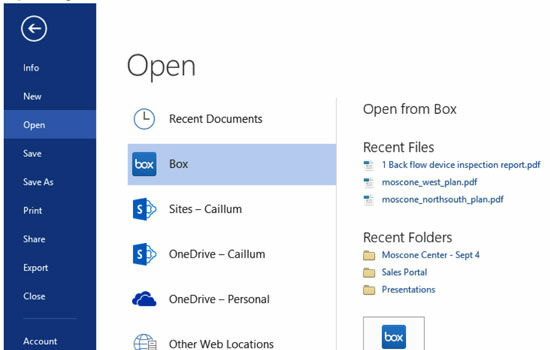
- Buka File PDF: Gunakan fitur "Open" atau "File > Open" untuk memuat PDF Arab Anda.
- Gunakan Fitur Konversi/Ekspor:
- Adobe Acrobat Pro DC: Pilih "File > Export To > Microsoft Word > Word Document". Pastikan pengaturan bahasa sudah benar.
- Microsoft Word: Buka file PDF langsung melalui "File > Open". Word akan menampilkan pesan bahwa ia akan mengkonversi PDF menjadi dokumen yang dapat diedit.
- Perangkat Lunak OCR: Cari opsi "Scan to Word" atau "Convert PDF to Word" dan ikuti instruksi.
- Periksa Pengaturan (Jika Tersedia): Beberapa perangkat lunak memungkinkan Anda memilih bahasa target atau pengaturan OCR. Pastikan "Arabic" dipilih.
- Simpan Sebagai Word: Setelah konversi selesai, simpan dokumen dalam format
.docx.
3. Menggunakan Fitur "Save As" di Microsoft Word (Versi Terbaru)
Seperti yang disebutkan sebelumnya, versi terbaru Microsoft Word (mulai dari 2013) dapat membuka file PDF dan mengkonversinya menjadi dokumen yang dapat diedit.
-
Langkah-langkah:
- Buka Microsoft Word.
- Pilih File > Open.
- Cari dan pilih file PDF Arab Anda.
- Word akan menampilkan pesan: "Word akan mengkonversi PDF Anda menjadi dokumen Word yang dapat diedit. Ini mungkin memakan waktu. Dokumen yang dihasilkan akan dioptimalkan untuk memungkinkan Anda mengedit teks, sehingga mungkin tidak terlihat persis seperti PDF asli, terutama jika PDF asli berisi banyak grafik."
- Klik OK.
- Setelah konversi selesai, Anda akan melihat dokumen yang dapat diedit.
- Pilih File > Save As dan simpan sebagai dokumen Word (
.docx).
-
Catatan Penting: Keberhasilan metode ini sangat bergantung pada bagaimana PDF dibuat. Jika PDF dibuat dari dokumen teks yang sudah ada, hasilnya cenderung lebih baik. Jika PDF adalah hasil scan, maka Word akan mencoba melakukan OCR, tetapi kemampuannya untuk mengenali teks Arab mungkin terbatas dibandingkan dengan perangkat lunak OCR khusus.
Tips untuk Hasil Konversi yang Optimal:
-
Pilih PDF Sumber Berkualitas Tinggi:
- Jika Anda memiliki pilihan, gunakan PDF yang dibuat langsung dari sumber digital (misalnya, diekspor dari InDesign, Word, dll.) daripada PDF hasil scan. Teks dalam PDF digital lebih mudah dikenali oleh perangkat lunak konversi.
- Untuk PDF hasil scan, pastikan resolusinya cukup tinggi (setidaknya 300 dpi) dan teksnya jelas.
-
Periksa Pengaturan Bahasa:
- Saat menggunakan alat konversi atau perangkat lunak, cari opsi untuk menentukan bahasa sumber atau bahasa target. Pastikan "Arabic" dipilih dengan benar. Ini sangat krusial untuk penanganan karakter dan arah penulisan.
-
Perhatikan Tata Letak yang Kompleks:
- PDF dengan kolom ganda, tabel rumit, atau posisi teks yang tidak biasa akan lebih menantang. Bersiaplah untuk melakukan sedikit penyesuaian manual setelah konversi.
-
Prioritaskan Alat yang Mendukung RTL secara Eksplisit:
- Jika Anda menggunakan alat online, cari yang secara khusus menyebutkan dukungan untuk bahasa RTL atau Arab.
-
Lakukan Pengeditan Pasca-Konversi:
- Ini adalah langkah yang paling penting. Hampir tidak ada konversi yang sempurna 100%. Setelah mendapatkan file Word, luangkan waktu untuk:
- Memeriksa Setiap Kata: Pastikan tidak ada karakter yang rusak atau tertukar.
- Mengatur Arah Teks: Periksa apakah teks mengalir dari kanan ke kiri dengan benar. Jika tidak, pilih teks tersebut dan atur arahnya di pengaturan paragraf Word (biasanya ada tombol untuk RTL).
- Memperbaiki Spasi dan Pemformatan: Sesuaikan spasi antar kata, baris, dan paragraf.
- Memeriksa Tata Letak: Jika tabel, gambar, atau elemen lain bergeser, atur ulang posisinya.
- Memeriksa Font: Pastikan font yang digunakan sesuai dan terlihat baik. Jika font asli tidak tersedia, Word mungkin menggantinya dengan font default. Anda mungkin perlu menginstal font Arab yang spesifik.
- Ini adalah langkah yang paling penting. Hampir tidak ada konversi yang sempurna 100%. Setelah mendapatkan file Word, luangkan waktu untuk:
-
Gunakan OCR untuk PDF Berbasis Gambar:
- Jika PDF Anda adalah hasil scan, Anda harus menggunakan alat konversi yang dilengkapi dengan OCR yang baik, atau menggunakan perangkat lunak OCR khusus.
-
Pertimbangkan Keamanan Data:
- Untuk dokumen yang sangat rahasia, hindari alat konversi online dan gunakan perangkat lunak desktop yang terinstal di komputer Anda.
Mengatasi Masalah Umum Setelah Konversi:
- Teks Terbalik atau Karakter Rusak: Ini biasanya disebabkan oleh alat konversi yang tidak mengenali karakter Arab dengan baik atau tidak menangani arah penulisan RTL dengan benar. Coba gunakan alat konversi lain atau perangkat lunak desktop. Periksa pengaturan bahasa.
- Spasi yang Aneh atau Tumpang Tindih: Ini sering terjadi ketika arah penulisan tidak ditangani dengan benar. Perbaiki secara manual di Word dengan mengatur ulang arah teks dan spasi paragraf.
- Tabel Berantakan: Tabel adalah salah satu elemen tata letak yang paling sulit dikonversi. Anda mungkin perlu membangun kembali tabel di Word atau menyalin-tempel data secara manual.
- Gambar Hilang atau Bergeser: Perangkat lunak konversi mungkin kesulitan menempatkan gambar dengan benar. Periksa posisi gambar dan sesuaikan.
Kesimpulan
Mengubah PDF berbahasa Arab ke Word memang bisa menjadi tantangan, tetapi dengan pemahaman yang tepat tentang kendala dan penggunaan alat yang sesuai, Anda dapat mengatasi masalah ini dengan efektif. Mulailah dengan metode yang paling mudah seperti alat konversi online untuk dokumen sederhana, namun jangan ragu untuk beralih ke solusi desktop yang lebih kuat seperti Adobe Acrobat Pro DC atau fitur konversi bawaan Microsoft Word untuk hasil yang lebih presisi dan aman.
Ingatlah bahwa proses konversi jarang sekali sempurna. Selalu luangkan waktu untuk meninjau dan mengedit dokumen hasil konversi Anda. Dengan ketekunan dan alat yang tepat, Anda dapat mengubah PDF Arab Anda menjadi dokumen Word yang sepenuhnya dapat diedit, siap untuk dimodifikasi, dibagikan, dan digunakan sesuai kebutuhan Anda. Dengan demikian, Anda dapat sepenuhnya memanfaatkan potensi dokumen digital Anda, terlepas dari bahasa yang digunakan.